Как подключить десктопный клиент Cherry Studio к RuAPI
Cherry Studio — кроссплатформенный десктопный AI-клиент с открытым кодом. Поддерживает несколько LLM-провайдеров одновременно, локальную базу знаний, агентов. RuAPI подключается через OpenAI-совместимый протокол.
Предварительные требования
1
Аккаунт RuAPI и API-ключ
Консоль → API-ключи → создайте ключ sk-....
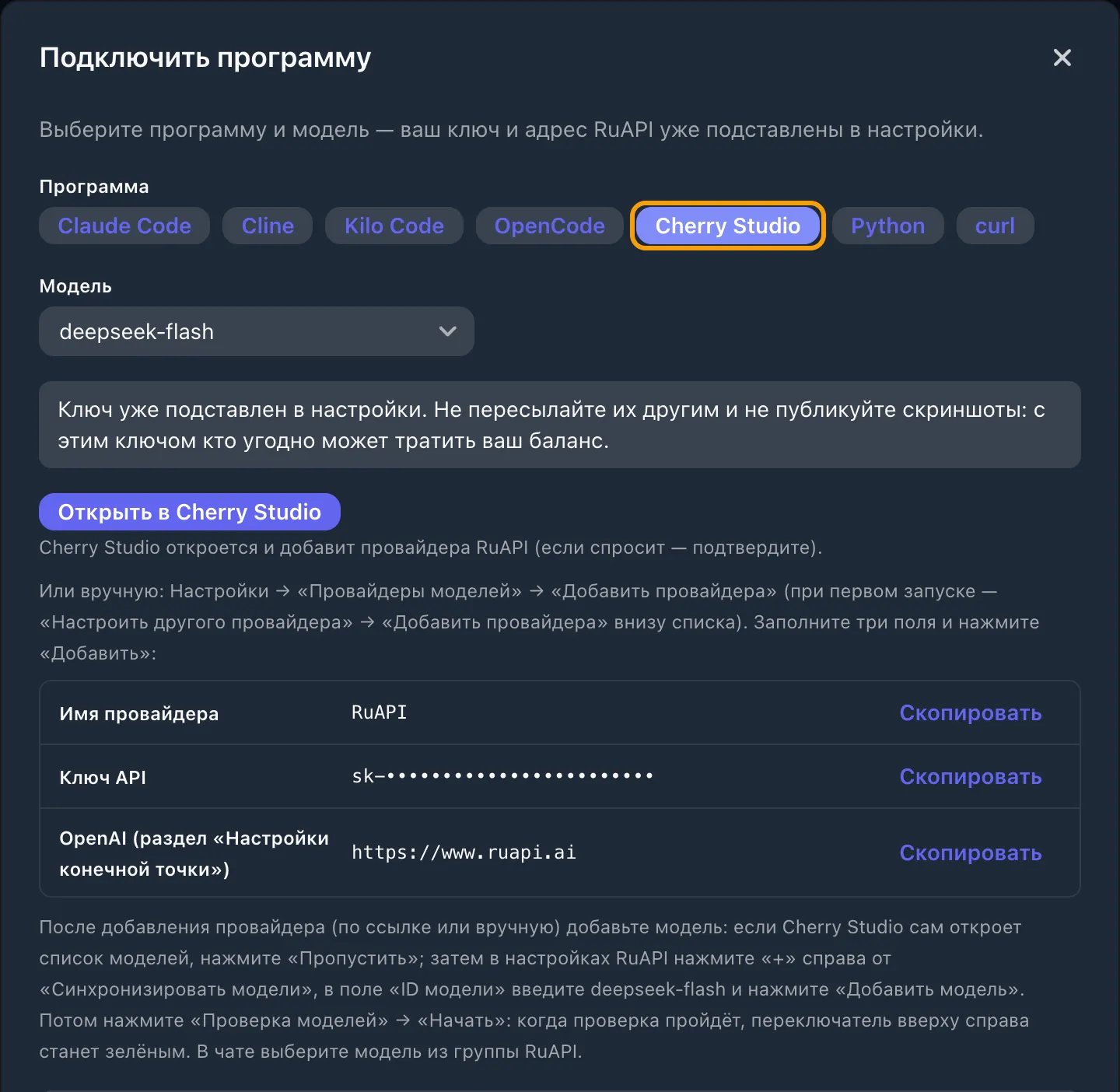
Быстрее всего — взять готовые настройки из Консоли. Откройте Консоль → API-ключи, нажмите «Подключить Claude Code, Cline и др.» и выберите Cherry Studio. Кнопка «Добавить RuAPI в Cherry Studio» сама добавит провайдера RuAPI (если Cherry Studio запускается впервые, сначала нажмите «Пропустить» вверху справа на экране приветствия), а для ручной настройки там же есть поля с вашим ключом. Установите программу по шагам ниже и выполните шаги из окна (провайдер, модель deepseek-flash, проверка): в разделе «Добавление RuAPI как провайдера» останется только последний шаг — выбрать модели по умолчанию.
Консоль → API-ключи: кнопка «Подключить Claude Code, Cline и др.»
Окно «Подключить программу», выбран Cherry Studio: адрес и ключ уже подставлены (на скриншоте ключ скрыт)
Инструкция и скриншоты — для Cherry Studio 2.1.6 (октябрь 2026). В других версиях названия кнопок могут немного отличаться.
1
Откройте добавление провайдера
При первом запуске Cherry Studio нажмите «Настроить другого провайдера», затем «Добавить провайдера» внизу списка.Если Cherry Studio уже настроен: Настройки → «Провайдеры моделей» → «Добавить провайдера».
2
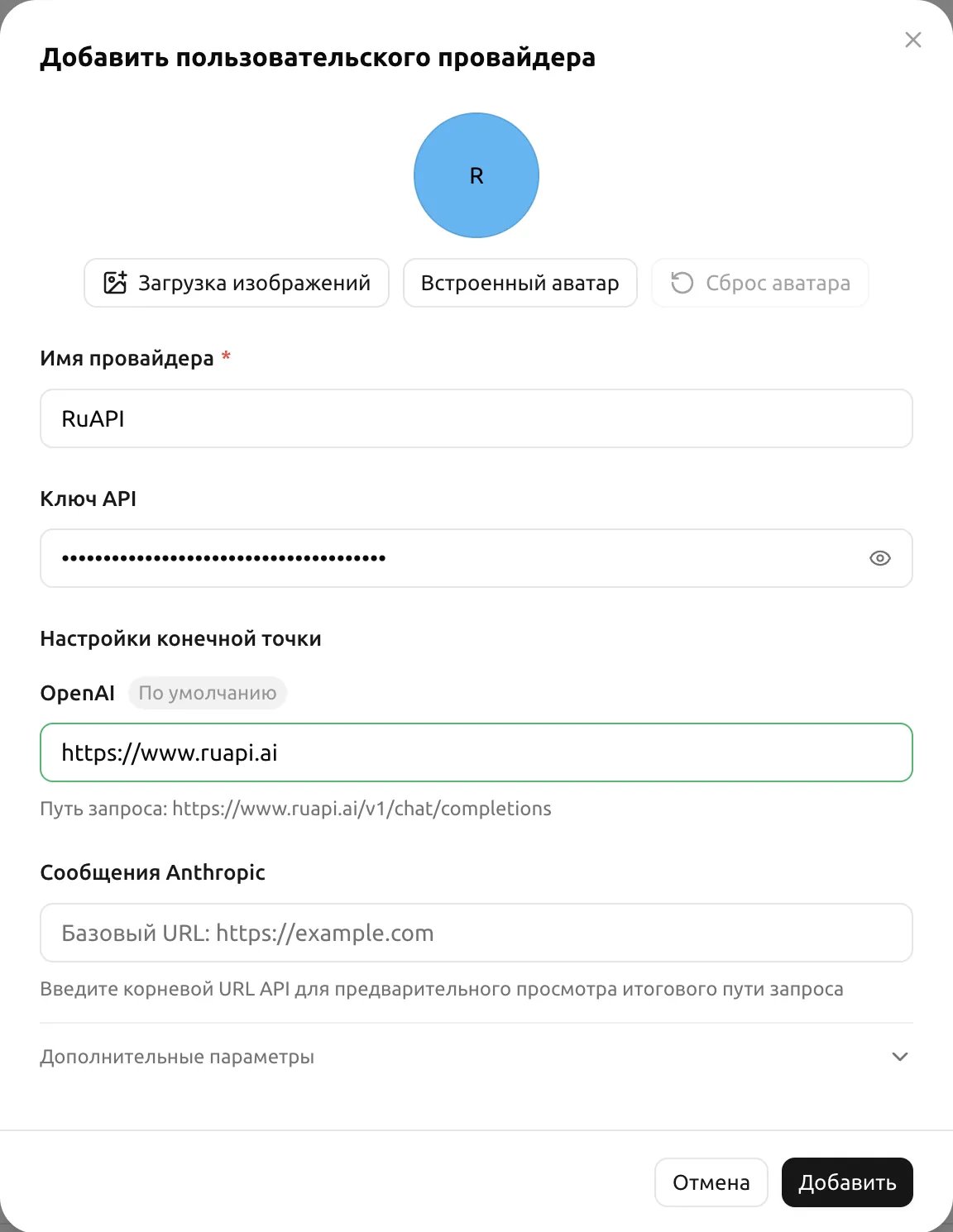
Заполните форму
Поле
Значение
Имя провайдера
RuAPI
Ключ API
sk-ваш-ключ
OpenAI в разделе «Настройки конечной точки»
https://www.ruapi.ai
Под адресом Cherry Studio покажет путь запроса https://www.ruapi.ai/v1/chat/completions — значит, адрес указан верно. Поле Anthropic можно оставить пустым. Нажмите «Добавить».
Форма нового провайдера: имя, ключ и адрес OpenAI
3
Добавьте модель deepseek-flash
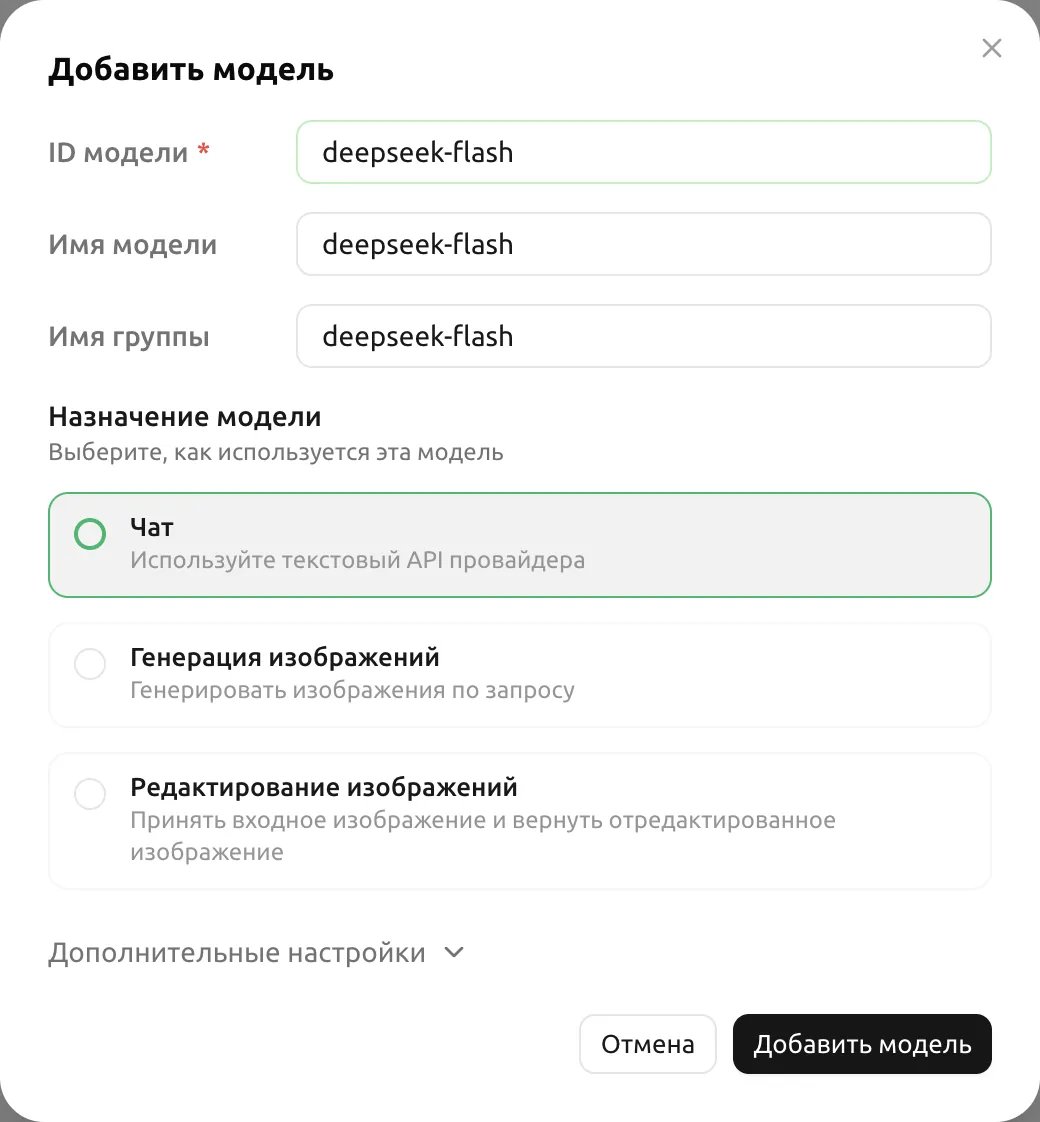
Cherry Studio откроет список моделей RuAPI — нажмите в нём «Пропустить». Затем нажмите «+» справа от «Синхронизировать модели», в поле «ID модели» введите deepseek-flash (поля «Имя модели» и «Имя группы» заполнятся сами) и нажмите «Добавить модель».
Если вы ещё не пополняли баланс, пробные $0,05 (их начисляют новым пользователям при регистрации) работают только с deepseek-flash, claude-haiku-5-5 и gpt-6-luna. После пополнения от 5 $ остальные модели можно добавить кнопкой «Синхронизировать модели» — просто отметьте их в списке. Цены — на странице цен.
Добавление модели: в поле «ID модели» — deepseek-flash
4
Проверьте и включите провайдера
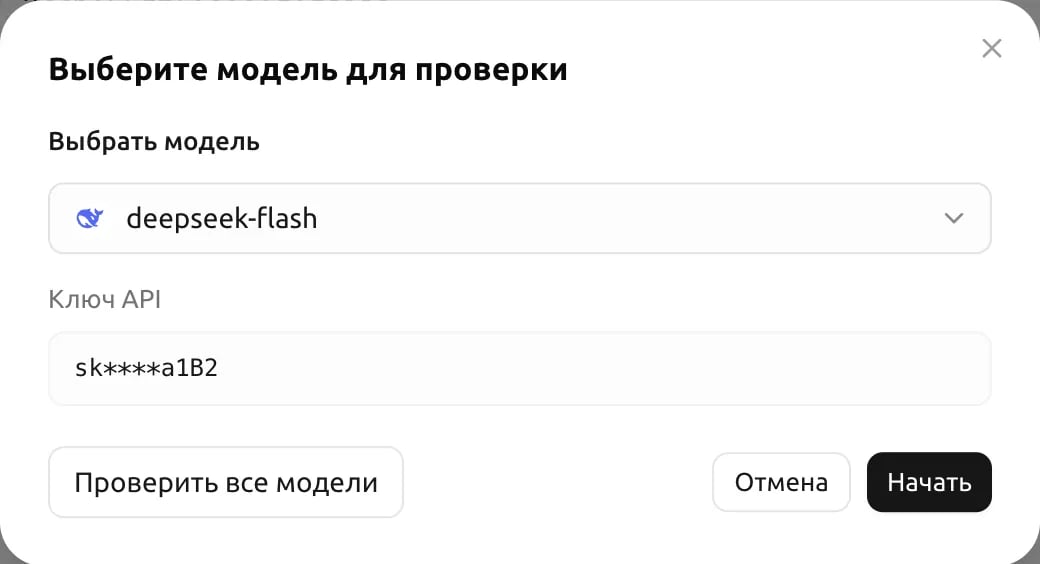
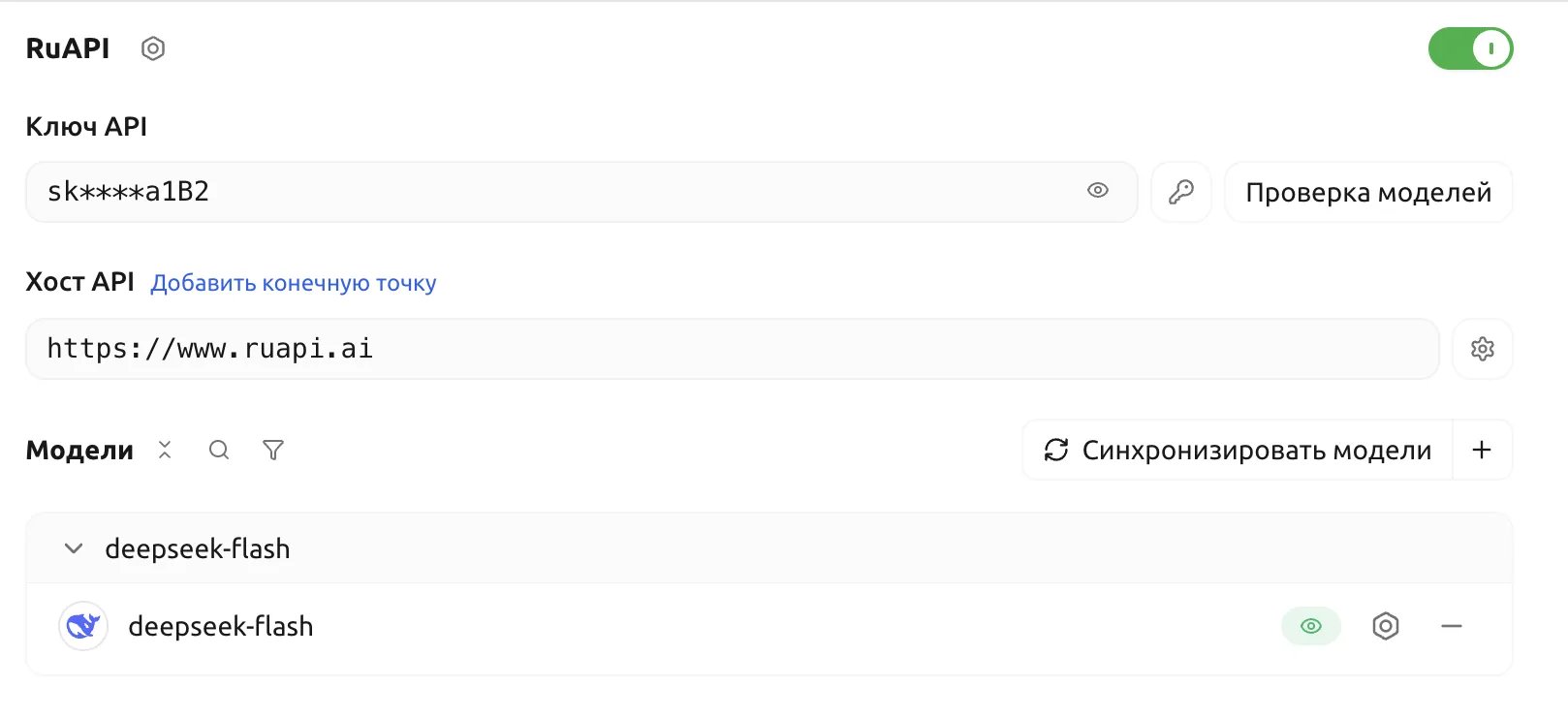
Нажмите «Проверка моделей» справа от ключа API, а в открывшемся окне — «Начать». Когда проверка пройдёт, переключатель вверху справа станет зелёным — провайдер включён.
Проверка deepseek-flash
На странице провайдера видны ключ, адрес и модель deepseek-flash.
Провайдер RuAPI настроен и включён
5
Выберите модели по умолчанию
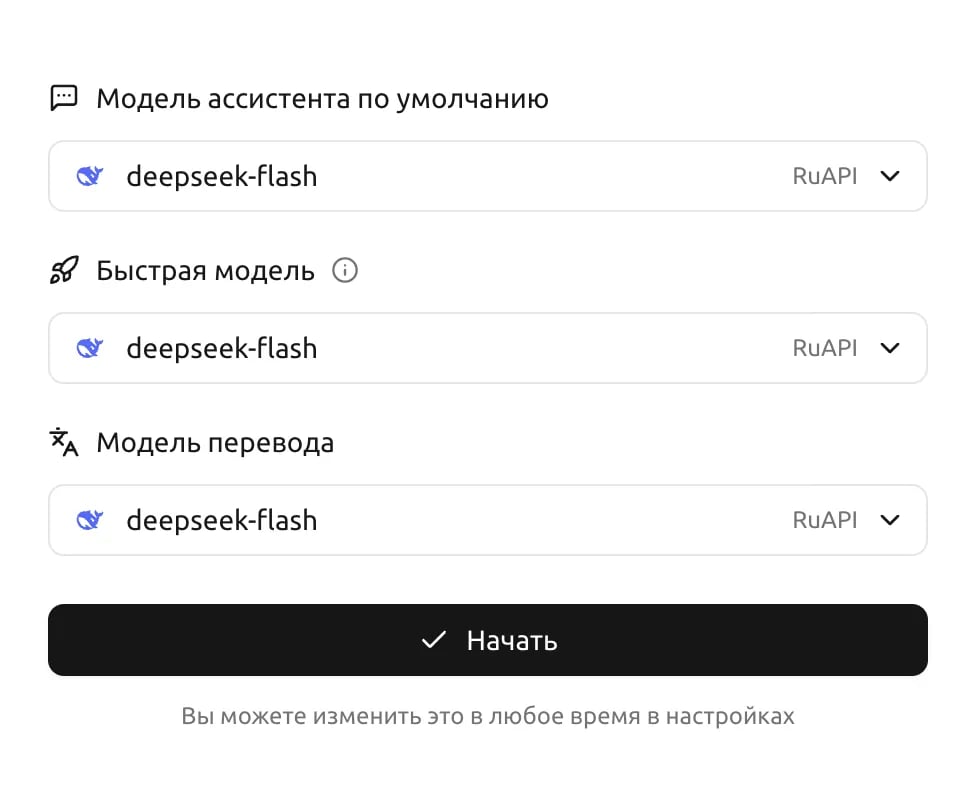
При первом запуске нажмите «Далее» внизу справа — откроется экран «Выберите модели по умолчанию». В первом списке выберите deepseek-flash из группы RuAPI — два других поля заполнятся той же моделью. Нажмите «Начать».
Все три модели по умолчанию — deepseek-flash
Если после этого появится окно «Включить API Gateway?», нажмите «Отмена»: шлюз нужен только агентам Cherry Studio, а обычный чат работает и без него.
Первый запрос
Откройте «Чат» (значок сообщения на левой панели), вверху нажмите на название модели и выберите модель из группы RuAPI. Отправьте:
Расскажи о себе одним предложением.
Нормальный ответ + запись в Консоли RuAPI → Журнал запросов = всё работает.
Модели по умолчанию
Настройки → «Модель по умолчанию»:
Модель ассистента по умолчанию: для обычных диалогов. Рекомендуем семейство GPT или Claude Sonnet.
Быстрая модель: для простых задач — названия чатов, ключевые слова для поиска. Подойдёт дешёвая Claude Haiku.
Модель перевода: подойдут GPT mini или Claude Haiku.
Пока у вас пробный баланс, выберите в этих полях deepseek-flash из группы RuAPI: по умолчанию Cherry Studio использует свою встроенную модель, а не RuAPI.
Решение проблем
401 / ошибка аутентификации
API-ключ должен быть ключом RuAPI (sk-...), а не ключом OpenAI.
Следите за пробелами в конце.
Проверьте состояние ключа в Консоли RuAPI → API-ключи.
Модель не найдена (503) или 404
Опечатка в ID. При ручном добавлении «ID модели» должен полностью совпадать с RuAPI (например, deepseek-flash), без пробелов в начале и в конце. Остальные модели проще добавить кнопкой «Синхронизировать модели», отметив их в списке.
Не добавляйте /chat/completions к API-адресу — достаточно https://www.ruapi.ai.
Стриминг подвисает / тормозит
Стриминг (SSE) включён по умолчанию у обеих сторон. Если есть лаги:
Проверьте стабильность сети.
Попробуйте отключить стриминг в настройках и сравнить.
Function calling / инструменты не работают
MCP в Cherry Studio опирается на function calling в модели. Уверенно с этим работают модели GPT и Claude — см. вызов функций.
Не работает ввод изображений (vision)
Убедитесь, что выбранная модель умеет работать с изображениями. На RuAPI картинки понимают модели GPT, Claude, Gemini и deepseek-flash; модели GLM работают только с текстом — см. работу с изображениями.
Использовать RuAPI вместе с другими провайдерами
Cherry Studio поддерживает сколько угодно провайдеров. Добавьте каждый по той же схеме. Переключатель в правом верхнем углу чата меняет провайдера и модель.
Продвинутое
База знаний: встроенному RAG в Cherry Studio нужна модель эмбеддингов. У RuAPI есть text-embedding-3-small и text-embedding-3-large: добавьте нужную в провайдер RuAPI кнопкой «+», как обычную модель (по ID; если Cherry Studio сам не определил тип, отметьте её как модель эмбеддингов), и выберите её при создании базы знаний. Модели эмбеддингов открываются после пополнения баланса. Если документы не должны уходить в облако, подключите локальную модель эмбеддингов (например, через Ollama), а чат оставьте на RuAPI.
Агенты: система агентов Cherry Studio полностью клиентская и вызывает настроенного провайдера. Семейства Claude Sonnet или GPT отлично подходят как «мозг» агента.
Несколько ключей: если одного ключа не хватает — создайте несколько в Консоли RuAPI со своими лимитами и распределите по разным профилям Cherry Studio.
{"docsConfig":{"theme":"mint","$schema":"https://www.mintlify.com/docs.json","name":"RuAPI","colors":{"primary":"#1E40AF","light":"#3B82F6","dark":"#1E3A8A"},"logo":{"light":"https://mintcdn.com/no-d0cfaf14/1VmhF-J3miQLRTX3/logo/light.svg?fit=max\u0026auto=format\u0026n=1VmhF-J3miQLRTX3\u0026q=85\u0026s=1f94dc794b3a69a72b12786da6d4c4c7","dark":"https://mintcdn.com/no-d0cfaf14/1VmhF-J3miQLRTX3/logo/dark.svg?fit=max\u0026auto=format\u0026n=1VmhF-J3miQLRTX3\u0026q=85\u0026s=241a7e0f83696d465133dd24c440283a"},"favicon":"https://mintcdn.com/no-d0cfaf14/QzFnMRT4kSNQIgBQ/favicon.ico?fit=max\u0026auto=format\u0026n=QzFnMRT4kSNQIgBQ\u0026q=85\u0026s=01953194b79fd1b0848c6a79d971b473","navbar":{"links":[{"icon":"telegram","href":"https://t.me/ruapi_ai","label":"Telegram"},{"href":"mailto:support@ruapi.ai","label":"support@ruapi.ai"}],"primary":{"type":"button","label":"Get started","href":"https://www.ruapi.ai/?utm_source=docs\u0026utm_campaign=navbar"}},"footer":{"socials":{"telegram":"https://t.me/ruapi_ai","website":"https://www.ruapi.ai/?utm_source=docs\u0026utm_campaign=footer"}},"seo":{"metatags":{"yandex-verification":"978301833ca68565"}},"styling":{"latex":true},"navigation":{"languages":[{"language":"ru","navbar":{"links":[{"icon":"telegram","href":"https://t.me/ruapi_ai","label":"Канал в Telegram"},{"href":"mailto:support@ruapi.ai","label":"support@ruapi.ai"}],"primary":{"type":"button","label":"Начать","href":"https://www.ruapi.ai/?utm_source=docs\u0026utm_campaign=ru-navbar"}},"href":"ru/introduction"},{"language":"en","navbar":{"links":[{"icon":"telegram","href":"https://t.me/ruapi_ai","label":"Telegram channel"},{"href":"mailto:support@ruapi.ai","label":"support@ruapi.ai"}],"primary":{"type":"button","label":"Get started","href":"https://www.ruapi.ai/?utm_source=docs\u0026utm_campaign=en-navbar"}},"href":"en/introduction"},{"language":"zh","navbar":{"links":[{"icon":"telegram","href":"https://t.me/ruapi_ai","label":"Telegram 频道"},{"href":"mailto:support@ruapi.ai","label":"support@ruapi.ai"}],"primary":{"type":"button","label":"开始使用","href":"https://www.ruapi.ai/?utm_source=docs\u0026utm_campaign=zh-navbar"}},"href":"zh/introduction"}]}},"deployment":{"deploymentMetadataValue":{"subdomain":"no-d0cfaf14","hasAudioNarration":false,"actualSubdomain":"no-d0cfaf14","customDomains":["docs.ruapi.ai"],"gitSource":{"type":"github","owner":"rayray881188","repo":"ruapi-docs","deployBranch":"main","contentDirectory":"","isPrivate":true,"mountPath":"","label":""},"entitlements":{"AI_CHAT":{"status":"DISABLED"}},"buildId":"6b01a554f7c8d7c592932177","clientVersion":"0.0.4270","searchFilterCounts":[{"language":"en","tag":"Integrations","count":20},{"language":"ru","tag":"Интеграции","count":20},{"language":"zh","tag":"工具对接","count":20},{"language":"en","tag":"Model guides","count":19},{"language":"ru","tag":"Гайды по моделям","count":19},{"language":"zh","tag":"模型指南","count":19},{"language":"en","tag":"From Russia: step by step","count":10},{"language":"ru","tag":"Из России — пошагово","count":10},{"language":"zh","tag":"在俄罗斯怎么用","count":10},{"language":"en","tag":"Guides","count":6},{"language":"en","tag":"Recipes","count":6},{"language":"ru","tag":"Руководства","count":6},{"language":"ru","tag":"Рецепты","count":6},{"language":"zh","tag":"指南","count":6},{"language":"zh","tag":"实战教程","count":6},{"language":"en","tag":"Video: Seedance","count":5},{"language":"ru","tag":"Видео: Seedance","count":5},{"language":"zh","tag":"视频:Seedance","count":5},{"language":"en","tag":"Capabilities","count":4},{"language":"en","tag":"Gemini","count":4},{"language":"ru","tag":"Возможности","count":4},{"language":"ru","tag":"Gemini","count":4},{"language":"zh","tag":"能力进阶","count":4},{"language":"zh","tag":"Gemini","count":4},{"language":"en","tag":"API Reference","count":3},{"language":"en","tag":"DeepSeek","count":3},{"language":"ru","tag":"Справочник API","count":3},{"language":"ru","tag":"DeepSeek","count":3},{"language":"zh","tag":"API 参考","count":3},{"language":"zh","tag":"DeepSeek","count":3}]},"assistantConfig":{"enableAskAiButton":false,"enableStarterQuestions":false,"enableContextualStarterQuestions":false,"enableAskAiSearchBar":true},"basePath":"","hasChatPermissions":false,"hasWebMcpPermissions":false,"toggles":[{"name":"kill-isr","enabled":true,"variant":{"name":"disabled","enabled":false,"feature_enabled":true},"impressionData":false},{"name":"custom-rbac-roles","enabled":true,"variant":{"name":"disabled","enabled":false,"feature_enabled":true},"impressionData":false},{"name":"agent-mintlify-slack","enabled":true,"variant":{"name":"disabled","enabled":false,"feature_enabled":true},"impressionData":false},{"name":"agent-integrations-settings","enabled":true,"variant":{"name":"disabled","enabled":false,"feature_enabled":true},"impressionData":false},{"name":"rbac-expansion","enabled":true,"variant":{"name":"disabled","enabled":false,"feature_enabled":true},"impressionData":false},{"name":"automations-pr-grouping","enabled":true,"variant":{"name":"disabled","enabled":false,"feature_enabled":true},"impressionData":false},{"name":"custom-prefix","enabled":true,"variant":{"name":"disabled","enabled":false,"feature_enabled":true},"impressionData":false},{"name":"analytics-v7","enabled":true,"variant":{"name":"disabled","enabled":false,"feature_enabled":true},"impressionData":false},{"name":"user-flows-analytics","enabled":true,"variant":{"name":"disabled","enabled":false,"feature_enabled":true},"impressionData":false},{"name":"no-publish-flow","enabled":true,"variant":{"name":"disabled","enabled":false,"feature_enabled":true},"impressionData":false},{"name":"workos-onboarding","enabled":true,"variant":{"name":"disabled","enabled":false,"feature_enabled":true},"impressionData":false},{"name":"snapshot-serving-live","enabled":true,"variant":{"name":"disabled","enabled":false,"feature_enabled":true},"impressionData":false},{"name":"stripTemperatureMiddleware","enabled":true,"variant":{"name":"disabled","enabled":false,"feature_enabled":true},"impressionData":false},{"name":"support-platform-pylon-zendesk","enabled":true,"variant":{"name":"disabled","enabled":false,"feature_enabled":true},"impressionData":false},{"name":"snapshot-serving","enabled":true,"variant":{"name":"disabled","enabled":false,"feature_enabled":true},"impressionData":false},{"name":"instant-rollback","enabled":true,"variant":{"name":"disabled","enabled":false,"feature_enabled":true},"impressionData":false},{"name":"granular-notifications-server","enabled":true,"variant":{"name":"disabled","enabled":false,"feature_enabled":true},"impressionData":false},{"name":"granular-notifications","enabled":true,"variant":{"name":"disabled","enabled":false,"feature_enabled":true},"impressionData":false},{"name":"automations-fable","enabled":true,"variant":{"name":"disabled","enabled":false,"feature_enabled":true},"impressionData":false},{"name":"fixed-ai-action-pricing","enabled":true,"variant":{"name":"disabled","enabled":false,"feature_enabled":true},"impressionData":false},{"name":"site-roles","enabled":true,"variant":{"name":"disabled","enabled":false,"feature_enabled":true},"impressionData":false},{"name":"automation-resolve-merge-conflict","enabled":true,"variant":{"name":"disabled","enabled":false,"feature_enabled":true},"impressionData":false},{"name":"scoped-publishing","enabled":true,"variant":{"name":"disabled","enabled":false,"feature_enabled":true},"impressionData":false},{"name":"mintql","enabled":true,"variant":{"name":"disabled","enabled":false,"feature_enabled":true},"impressionData":false},{"name":"page-level-analytics","enabled":true,"variant":{"name":"disabled","enabled":false,"feature_enabled":true},"impressionData":false},{"name":"editor-version-history-v2","enabled":true,"variant":{"name":"disabled","enabled":false,"feature_enabled":true},"impressionData":false},{"name":"billing-page-v2","enabled":true,"variant":{"name":"disabled","enabled":false,"feature_enabled":true},"impressionData":false},{"name":"full-page-search","enabled":true,"variant":{"name":"disabled","enabled":false,"feature_enabled":true},"impressionData":false},{"name":"workspace-projects","enabled":true,"variant":{"name":"disabled","enabled":false,"feature_enabled":true},"impressionData":false},{"name":"assistant-v5","enabled":true,"variant":{"name":"disabled","enabled":false,"feature_enabled":true},"impressionData":false},{"name":"fork-pr-previews","enabled":true,"variant":{"name":"disabled","enabled":false,"feature_enabled":true},"impressionData":false},{"name":"revalidation-jwt","enabled":true,"variant":{"name":"disabled","enabled":false,"feature_enabled":true},"impressionData":false},{"name":"workos-sso-scim","enabled":true,"variant":{"name":"disabled","enabled":false,"feature_enabled":true},"impressionData":false},{"name":"hobby-abuse-scan","enabled":true,"variant":{"name":"disabled","enabled":false,"feature_enabled":true},"impressionData":false},{"name":"dashboard-inbox","enabled":true,"variant":{"name":"disabled","enabled":false,"feature_enabled":true},"impressionData":false},{"name":"workos-signup","enabled":true,"variant":{"name":"disabled","enabled":false,"feature_enabled":true},"impressionData":false},{"name":"turbopuffer-dual-write","enabled":true,"variant":{"name":"disabled","enabled":false,"feature_enabled":true},"impressionData":false},{"name":"workos-enabled","enabled":true,"variant":{"name":"disabled","enabled":false,"feature_enabled":true},"impressionData":false},{"name":"approve-review-flow","enabled":true,"variant":{"name":"disabled","enabled":false,"feature_enabled":true},"impressionData":false},{"name":"editor-metadata","enabled":true,"variant":{"name":"disabled","enabled":false,"feature_enabled":true},"impressionData":false},{"name":"sso-setup-deadline-banner","enabled":true,"variant":{"name":"disabled","enabled":false,"feature_enabled":true},"impressionData":false},{"name":"turbopuffer-serve","enabled":true,"variant":{"name":"disabled","enabled":false,"feature_enabled":true},"impressionData":false},{"name":"live-agents","enabled":true,"variant":{"name":"disabled","enabled":false,"feature_enabled":true},"impressionData":false},{"name":"starter-pricing","enabled":true,"variant":{"name":"treatment","enabled":true,"payload":{"type":"string","value":"treatment"},"feature_enabled":true},"impressionData":false},{"name":"llms-txt-v2","enabled":true,"variant":{"name":"disabled","enabled":false,"feature_enabled":true},"impressionData":false},{"name":"wildcard-email-auth","enabled":true,"variant":{"name":"disabled","enabled":false,"feature_enabled":true},"impressionData":false}],"googleFontsInlined":false},"customCss":[]}
{"page":{"pagePath":"ru/integrations/cherry-studio","slug":"/ru/integrations/cherry-studio","pageMetadata":{"title":"Cherry Studio: как подключить RuAPI по API-ключу","sidebarTitle":"Cherry Studio","description":"Как подключить десктопный клиент Cherry Studio к RuAPI","icon":"cherries","keywords":["Cherry Studio API ключ","Cherry Studio OpenAI провайдер","Cherry Studio подключить RuAPI","Cherry Studio модели","Cherry Studio настройка","Cherry Studio база знаний эмбеддинги"],"canonicalUrl":"https://docs.ruapi.ai/ru/integrations/cherry-studio","href":"/ru/integrations/cherry-studio"},"description":{"compiledSource":"\"use strict\";\nconst {jsx: _jsx} = arguments[0];\nconst {useMDXComponents: _provideComponents} = arguments[0];\nfunction _createMdxContent(props) {\n const _components = {\n p: \"p\",\n ..._provideComponents(),\n ...props.components\n };\n return _jsx(_components.p, {\n children: \"Как подключить десктопный клиент Cherry Studio к RuAPI\"\n });\n}\nfunction MDXContent(props = {}) {\n const {wrapper: MDXLayout} = {\n ..._provideComponents(),\n ...props.components\n };\n return MDXLayout ? _jsx(MDXLayout, {\n ...props,\n children: _jsx(_createMdxContent, {\n ...props\n })\n }) : _createMdxContent(props);\n}\nreturn {\n default: MDXContent\n};\n","frontmatter":{},"scope":{}},"pageType":"default","mdx":{"mdxSource":{"compiledSource":"\"use strict\";const{Fragment:_Fragment,jsx:_jsx,jsxs:_jsxs}=arguments[0];const{useMDXComponents:_provideComponents}=arguments[0];function _createMdxContent(props){const _components={a:`a`,code:`code`,li:`li`,p:`p`,pre:`pre`,span:`span`,strong:`strong`,tbody:`tbody`,td:`td`,th:`th`,thead:`thead`,tr:`tr`,ul:`ul`,..._provideComponents(),...props.components},{Accordion,AccordionGroup,CodeBlock,Frame,Heading,Info,Note,OptimizedImage,Step,Steps,Tab,Table,Tabs}=_components;if(!Accordion)_missingMdxReference(`Accordion`,true);if(!AccordionGroup)_missingMdxReference(`AccordionGroup`,true);if(!CodeBlock)_missingMdxReference(`CodeBlock`,true);if(!Frame)_missingMdxReference(`Frame`,true);if(!Heading)_missingMdxReference(`Heading`,true);if(!Info)_missingMdxReference(`Info`,true);if(!Note)_missingMdxReference(`Note`,true);if(!OptimizedImage)_missingMdxReference(`OptimizedImage`,true);if(!Step)_missingMdxReference(`Step`,true);if(!Steps)_missingMdxReference(`Steps`,true);if(!Tab)_missingMdxReference(`Tab`,true);if(!Table)_missingMdxReference(`Table`,true);if(!Tabs)_missingMdxReference(`Tabs`,true);return _jsxs(_Fragment,{children:[_jsxs(_components.p,{children:[_jsx(_components.a,{href:`https://cherry-ai.com`,children:`Cherry Studio`}),` — кроссплатформенный десктопный AI-клиент с открытым кодом. Поддерживает несколько LLM-провайдеров одновременно, локальную базу знаний, агентов. RuAPI подключается через `,_jsx(_components.strong,{children:`OpenAI-совместимый`}),` протокол.`]}),`\n`,_jsx(Heading,{level:`2`,id:`предварительные-требования`,children:`Предварительные требования`}),`\n`,_jsx(Steps,{children:_jsx(Step,{title:`Аккаунт RuAPI и API-ключ`,children:_jsxs(_components.p,{children:[`Консоль → `,_jsx(_components.strong,{children:`API-ключи`}),` → создайте ключ `,_jsx(_components.code,{children:`sk-...`}),`.`]})})}),`\n`,_jsx(Info,{children:_jsxs(_components.p,{children:[_jsx(_components.strong,{children:`Быстрее всего — взять готовые настройки из Консоли.`}),` Откройте `,_jsx(_components.a,{href:`https://www.ruapi.ai/console/token?utm_source=docs\u0026utm_campaign=ru-cherry-studio`,children:`Консоль → API-ключи`}),`, нажмите `,_jsx(_components.strong,{children:`«Подключить Claude Code, Cline и др.»`}),` и выберите Cherry Studio. Кнопка `,_jsx(_components.strong,{children:`«Добавить RuAPI в Cherry Studio»`}),` сама добавит провайдера RuAPI (если Cherry Studio запускается впервые, сначала нажмите `,_jsx(_components.strong,{children:`«Пропустить»`}),` вверху справа на экране приветствия), а для ручной настройки там же есть поля с вашим ключом. Установите программу по шагам ниже и выполните шаги из окна (провайдер, модель `,_jsx(_components.code,{children:`deepseek-flash`}),`, проверка): в разделе «Добавление RuAPI как провайдера» останется только последний шаг — выбрать модели по умолчанию.`]})}),`\n`,_jsx(Frame,{caption:`Консоль → API-ключи: кнопка «Подключить Claude Code, Cline и др.»`,children:_jsx(OptimizedImage,{src:`https://mintcdn.com/no-d0cfaf14/EdBAaGrmUKLbdQ3l/images/console/ru/connect-button.webp?fit=max\u0026auto=format\u0026n=EdBAaGrmUKLbdQ3l\u0026q=85\u0026s=2782f08b942e48f9c84b14ca9ff6ceac`,alt:`Страница API-ключей RuAPI: адрес https://www.ruapi.ai и кнопка «Подключить Claude Code, Cline и др.»`,width:`1232`,height:`168`,style:{width:`100%`,maxWidth:`620px`,height:`auto`},\"data-og-width\":`1232`,\"data-og-height\":`168`,\"data-path\":`images/console/ru/connect-button.webp`,\"data-optimize\":`true`,\"data-opv\":`3`,srcset:`https://mintcdn.com/no-d0cfaf14/EdBAaGrmUKLbdQ3l/images/console/ru/connect-button.webp?w=280\u0026fit=max\u0026auto=format\u0026n=EdBAaGrmUKLbdQ3l\u0026q=85\u0026s=41cd48b2f9fb52a8d81d964f39e32a7a 280w, https://mintcdn.com/no-d0cfaf14/EdBAaGrmUKLbdQ3l/images/console/ru/connect-button.webp?w=560\u0026fit=max\u0026auto=format\u0026n=EdBAaGrmUKLbdQ3l\u0026q=85\u0026s=1b7b08eb13c4834f510eb637c1455351 560w, https://mintcdn.com/no-d0cfaf14/EdBAaGrmUKLbdQ3l/images/console/ru/connect-button.webp?w=840\u0026fit=max\u0026auto=format\u0026n=EdBAaGrmUKLbdQ3l\u0026q=85\u0026s=c56f0372095a9788fc7f5fe2140793e7 840w, https://mintcdn.com/no-d0cfaf14/EdBAaGrmUKLbdQ3l/images/console/ru/connect-button.webp?w=1100\u0026fit=max\u0026auto=format\u0026n=EdBAaGrmUKLbdQ3l\u0026q=85\u0026s=ec87cd48e3348e391527006b1a346f00 1100w, https://mintcdn.com/no-d0cfaf14/EdBAaGrmUKLbdQ3l/images/console/ru/connect-button.webp?w=1650\u0026fit=max\u0026auto=format\u0026n=EdBAaGrmUKLbdQ3l\u0026q=85\u0026s=0f676558e52646af02ed025f8759d6cd 1650w, https://mintcdn.com/no-d0cfaf14/EdBAaGrmUKLbdQ3l/images/console/ru/connect-button.webp?w=2500\u0026fit=max\u0026auto=format\u0026n=EdBAaGrmUKLbdQ3l\u0026q=85\u0026s=97951e352964545bd6de7ade2c8d73a8 2500w`})}),`\n`,_jsx(Frame,{caption:`Окно «Подключить программу», выбран Cherry Studio: адрес и ключ уже подставлены (на скриншоте ключ скрыт)`,children:_jsx(OptimizedImage,{src:`https://mintcdn.com/no-d0cfaf14/ELbLDqfC2kUIQ2b6/images/console/ru/connect-cherry-studio.webp?fit=max\u0026auto=format\u0026n=ELbLDqfC2kUIQ2b6\u0026q=85\u0026s=290b472e80081443a7a63cd617d5c6f9`,alt:`Окно «Подключить программу» в Консоли RuAPI с готовыми настройками для Cherry Studio`,width:`1440`,height:`1404`,style:{width:`100%`,maxWidth:`600px`,height:`auto`},\"data-og-width\":`1440`,\"data-og-height\":`1404`,\"data-path\":`images/console/ru/connect-cherry-studio.webp`,\"data-optimize\":`true`,\"data-opv\":`3`,srcset:`https://mintcdn.com/no-d0cfaf14/ELbLDqfC2kUIQ2b6/images/console/ru/connect-cherry-studio.webp?w=280\u0026fit=max\u0026auto=format\u0026n=ELbLDqfC2kUIQ2b6\u0026q=85\u0026s=e16dcdfbac2390bb778cc38229a10bd1 280w, https://mintcdn.com/no-d0cfaf14/ELbLDqfC2kUIQ2b6/images/console/ru/connect-cherry-studio.webp?w=560\u0026fit=max\u0026auto=format\u0026n=ELbLDqfC2kUIQ2b6\u0026q=85\u0026s=67f45488d10ca7c3b52eb64bcee63582 560w, https://mintcdn.com/no-d0cfaf14/ELbLDqfC2kUIQ2b6/images/console/ru/connect-cherry-studio.webp?w=840\u0026fit=max\u0026auto=format\u0026n=ELbLDqfC2kUIQ2b6\u0026q=85\u0026s=3f16498ebdeeed60f0b5d858937f67ca 840w, https://mintcdn.com/no-d0cfaf14/ELbLDqfC2kUIQ2b6/images/console/ru/connect-cherry-studio.webp?w=1100\u0026fit=max\u0026auto=format\u0026n=ELbLDqfC2kUIQ2b6\u0026q=85\u0026s=f847870364e6288c05e9a9400a848dbe 1100w, https://mintcdn.com/no-d0cfaf14/ELbLDqfC2kUIQ2b6/images/console/ru/connect-cherry-studio.webp?w=1650\u0026fit=max\u0026auto=format\u0026n=ELbLDqfC2kUIQ2b6\u0026q=85\u0026s=ceb960d1fc026d6aa8753f6ef1f1a94f 1650w, https://mintcdn.com/no-d0cfaf14/ELbLDqfC2kUIQ2b6/images/console/ru/connect-cherry-studio.webp?w=2500\u0026fit=max\u0026auto=format\u0026n=ELbLDqfC2kUIQ2b6\u0026q=85\u0026s=ed10923f207b57903835e0783181fbbb 2500w`})}),`\n`,_jsx(Heading,{level:`2`,id:`установка-cherry-studio`,children:`Установка Cherry Studio`}),`\n`,_jsxs(_components.p,{children:[`Скачайте с `,_jsx(_components.a,{href:`https://cherry-ai.com`,children:`cherry-ai.com`}),` или со `,_jsx(_components.a,{href:`https://github.com/CherryHQ/cherry-studio/releases/latest`,children:`страницы релизов GitHub`}),`:`]}),`\n`,_jsxs(Tabs,{children:[_jsx(Tab,{title:`Windows`,id:`windows`,children:_jsxs(_components.p,{children:[`Скачайте `,_jsx(_components.code,{children:`Cherry-Studio-Setup-x.y.z.exe`}),` и запустите установщик.`]})}),_jsx(Tab,{title:`macOS`,id:`macos`,children:_jsxs(_components.p,{children:[`Скачайте `,_jsx(_components.code,{children:`Cherry-Studio-x.y.z-arm64.dmg`}),` (Apple Silicon) или `,_jsx(_components.code,{children:`Cherry-Studio-x.y.z-x64.dmg`}),` (Intel) и перетащите в `,_jsx(_components.strong,{children:`Программы`}),`.`]})}),_jsxs(Tab,{title:`Linux`,id:`linux`,children:[_jsxs(_components.p,{children:[`Скачайте `,_jsx(_components.code,{children:`Cherry-Studio-x.y.z.AppImage`}),`:`]}),_jsx(CodeBlock,{filename:``,numberOfLines:`2`,language:`shellscript`,children:_jsx(_components.pre,{className:`shiki shiki-themes github-light-default dark-plus`,style:{backgroundColor:`#ffffff`,\"--shiki-dark-bg\":`#0B0C0E`,color:`#1f2328`,\"--shiki-dark\":`#D4D4D4`},language:`shellscript`,children:_jsxs(_components.code,{language:`shellscript`,numberOfLines:`2`,children:[_jsxs(_components.span,{className:`line`,children:[_jsx(_components.span,{style:{color:`#953800`,\"--shiki-dark\":`#DCDCAA`},children:`chmod`}),_jsx(_components.span,{style:{color:`#0A3069`,\"--shiki-dark\":`#CE9178`},children:` +x`}),_jsx(_components.span,{style:{color:`#0A3069`,\"--shiki-dark\":`#CE9178`},children:` Cherry-Studio-`}),_jsx(_components.span,{style:{color:`#0550AE`,\"--shiki-dark\":`#569CD6`},children:`*`}),_jsx(_components.span,{style:{color:`#0A3069`,\"--shiki-dark\":`#CE9178`},children:`.AppImage`})]}),`\n`,_jsx(_components.span,{className:`line`,children:_jsx(_components.span,{style:{color:`#953800`,\"--shiki-dark\":`#DCDCAA`},children:`./Cherry-Studio-*.AppImage`})}),`\n`]})})})]})]}),`\n`,_jsx(Heading,{level:`2`,id:`добавление-ruapi-как-провайдера`,children:`Добавление RuAPI как провайдера`}),`\n`,_jsx(_components.p,{children:`Инструкция и скриншоты — для Cherry Studio 2.1.6 (октябрь 2026). В других версиях названия кнопок могут немного отличаться.`}),`\n`,_jsxs(Steps,{children:[_jsxs(Step,{title:`Откройте добавление провайдера`,children:[_jsxs(_components.p,{children:[`При первом запуске Cherry Studio нажмите `,_jsx(_components.strong,{children:`«Настроить другого провайдера»`}),`, затем `,_jsx(_components.strong,{children:`«Добавить провайдера»`}),` внизу списка.`]}),_jsxs(_components.p,{children:[`Если Cherry Studio уже настроен: `,_jsx(_components.strong,{children:`Настройки`}),` → `,_jsx(_components.strong,{children:`«Провайдеры моделей»`}),` → `,_jsx(_components.strong,{children:`«Добавить провайдера»`}),`.`]})]}),_jsxs(Step,{title:`Заполните форму`,children:[_jsxs(Table,{children:[_jsx(_components.thead,{children:_jsxs(_components.tr,{children:[_jsx(_components.th,{children:`Поле`}),_jsx(_components.th,{children:`Значение`})]})}),_jsxs(_components.tbody,{children:[_jsxs(_components.tr,{children:[_jsx(_components.td,{children:_jsx(_components.strong,{children:`Имя провайдера`})}),_jsx(_components.td,{children:_jsx(_components.code,{children:`RuAPI`})})]}),_jsxs(_components.tr,{children:[_jsx(_components.td,{children:_jsx(_components.strong,{children:`Ключ API`})}),_jsx(_components.td,{children:_jsx(_components.code,{children:`sk-ваш-ключ`})})]}),_jsxs(_components.tr,{children:[_jsxs(_components.td,{children:[_jsx(_components.strong,{children:`OpenAI`}),` в разделе «Настройки конечной точки»`]}),_jsx(_components.td,{children:_jsx(_components.code,{children:`https://www.ruapi.ai`})})]})]})]}),_jsxs(_components.p,{children:[`Под адресом Cherry Studio покажет путь запроса `,_jsx(_components.code,{children:`https://www.ruapi.ai/v1/chat/completions`}),` — значит, адрес указан верно. Поле `,_jsx(_components.strong,{children:`Anthropic`}),` можно оставить пустым. Нажмите `,_jsx(_components.strong,{children:`«Добавить»`}),`.`]}),_jsx(Frame,{caption:`Форма нового провайдера: имя, ключ и адрес OpenAI`,children:_jsx(OptimizedImage,{src:`https://mintcdn.com/no-d0cfaf14/8dsQJWdEM4PQHdHy/images/cherry-studio/ru/add-provider.webp?fit=max\u0026auto=format\u0026n=8dsQJWdEM4PQHdHy\u0026q=85\u0026s=7138e50cfacc0be96d2075c0789cff7d`,alt:`Cherry Studio: форма добавления провайдера RuAPI с адресом https://www.ruapi.ai`,width:`1152`,height:`1490`,style:{width:`100%`,maxWidth:`420px`,height:`auto`},\"data-og-width\":`1152`,\"data-og-height\":`1490`,\"data-path\":`images/cherry-studio/ru/add-provider.webp`,\"data-optimize\":`true`,\"data-opv\":`3`,srcset:`https://mintcdn.com/no-d0cfaf14/8dsQJWdEM4PQHdHy/images/cherry-studio/ru/add-provider.webp?w=280\u0026fit=max\u0026auto=format\u0026n=8dsQJWdEM4PQHdHy\u0026q=85\u0026s=e2a88710d763c91be60fcab7cb172dd3 280w, https://mintcdn.com/no-d0cfaf14/8dsQJWdEM4PQHdHy/images/cherry-studio/ru/add-provider.webp?w=560\u0026fit=max\u0026auto=format\u0026n=8dsQJWdEM4PQHdHy\u0026q=85\u0026s=63ae5ba1a33e1de07b273eb5e9732c14 560w, https://mintcdn.com/no-d0cfaf14/8dsQJWdEM4PQHdHy/images/cherry-studio/ru/add-provider.webp?w=840\u0026fit=max\u0026auto=format\u0026n=8dsQJWdEM4PQHdHy\u0026q=85\u0026s=78f36f275a5955b359c424117b7e3e2b 840w, https://mintcdn.com/no-d0cfaf14/8dsQJWdEM4PQHdHy/images/cherry-studio/ru/add-provider.webp?w=1100\u0026fit=max\u0026auto=format\u0026n=8dsQJWdEM4PQHdHy\u0026q=85\u0026s=d4ead93884ff26834e014464e17f5936 1100w, https://mintcdn.com/no-d0cfaf14/8dsQJWdEM4PQHdHy/images/cherry-studio/ru/add-provider.webp?w=1650\u0026fit=max\u0026auto=format\u0026n=8dsQJWdEM4PQHdHy\u0026q=85\u0026s=2ae344090aa951b024d473caf3462de7 1650w, https://mintcdn.com/no-d0cfaf14/8dsQJWdEM4PQHdHy/images/cherry-studio/ru/add-provider.webp?w=2500\u0026fit=max\u0026auto=format\u0026n=8dsQJWdEM4PQHdHy\u0026q=85\u0026s=0bd243f90e368ae90051000907f9818c 2500w`})})]}),_jsxs(Step,{title:`Добавьте модель deepseek-flash`,children:[_jsxs(_components.p,{children:[`Cherry Studio откроет список моделей RuAPI — нажмите в нём `,_jsx(_components.strong,{children:`«Пропустить»`}),`. Затем нажмите `,_jsx(_components.strong,{children:`«+»`}),` справа от `,_jsx(_components.strong,{children:`«Синхронизировать модели»`}),`, в поле `,_jsx(_components.strong,{children:`«ID модели»`}),` введите `,_jsx(_components.code,{children:`deepseek-flash`}),` (поля `,_jsx(_components.strong,{children:`«Имя модели»`}),` и `,_jsx(_components.strong,{children:`«Имя группы»`}),` заполнятся сами) и нажмите `,_jsx(_components.strong,{children:`«Добавить модель»`}),`.`]}),_jsx(Note,{children:_jsxs(_components.p,{children:[`Если вы ещё не пополняли баланс, пробные $0,05 (их начисляют новым пользователям при регистрации) работают только с `,_jsx(_components.code,{children:`deepseek-flash`}),`, `,_jsx(_components.code,{children:`claude-haiku-5-5`}),` и `,_jsx(_components.code,{children:`gpt-6-luna`}),`. После пополнения от 5 $ остальные модели можно добавить кнопкой `,_jsx(_components.strong,{children:`«Синхронизировать модели»`}),` — просто отметьте их в списке. Цены — на `,_jsx(_components.a,{href:`https://www.ruapi.ai/pricing?utm_source=docs\u0026utm_campaign=ru-cherry-studio`,children:`странице цен`}),`.`]})}),_jsx(Frame,{caption:`Добавление модели: в поле «ID модели» — deepseek-flash`,children:_jsx(OptimizedImage,{src:`https://mintcdn.com/no-d0cfaf14/N-l1PuYVjC8N705m/images/cherry-studio/ru/add-model.webp?fit=max\u0026auto=format\u0026n=N-l1PuYVjC8N705m\u0026q=85\u0026s=a52773fdea3c975ce3053eff9ca05ef0`,alt:`Cherry Studio: окно «Добавить модель», ID, имя и группа — deepseek-flash`,width:`1040`,height:`1122`,style:{width:`100%`,maxWidth:`420px`,height:`auto`},\"data-og-width\":`1040`,\"data-og-height\":`1122`,\"data-path\":`images/cherry-studio/ru/add-model.webp`,\"data-optimize\":`true`,\"data-opv\":`3`,srcset:`https://mintcdn.com/no-d0cfaf14/N-l1PuYVjC8N705m/images/cherry-studio/ru/add-model.webp?w=280\u0026fit=max\u0026auto=format\u0026n=N-l1PuYVjC8N705m\u0026q=85\u0026s=0424c2bc6e57bffcaac57a647ed9925e 280w, https://mintcdn.com/no-d0cfaf14/N-l1PuYVjC8N705m/images/cherry-studio/ru/add-model.webp?w=560\u0026fit=max\u0026auto=format\u0026n=N-l1PuYVjC8N705m\u0026q=85\u0026s=584154a3d77a0f871fc13a02f579662f 560w, https://mintcdn.com/no-d0cfaf14/N-l1PuYVjC8N705m/images/cherry-studio/ru/add-model.webp?w=840\u0026fit=max\u0026auto=format\u0026n=N-l1PuYVjC8N705m\u0026q=85\u0026s=d78bb1946950304c796b297ff609009c 840w, https://mintcdn.com/no-d0cfaf14/N-l1PuYVjC8N705m/images/cherry-studio/ru/add-model.webp?w=1100\u0026fit=max\u0026auto=format\u0026n=N-l1PuYVjC8N705m\u0026q=85\u0026s=dd61596c73551279bef23115669af312 1100w, https://mintcdn.com/no-d0cfaf14/N-l1PuYVjC8N705m/images/cherry-studio/ru/add-model.webp?w=1650\u0026fit=max\u0026auto=format\u0026n=N-l1PuYVjC8N705m\u0026q=85\u0026s=d2c4aff1b5ada3f2548d64ec6be15556 1650w, https://mintcdn.com/no-d0cfaf14/N-l1PuYVjC8N705m/images/cherry-studio/ru/add-model.webp?w=2500\u0026fit=max\u0026auto=format\u0026n=N-l1PuYVjC8N705m\u0026q=85\u0026s=591a1c4a2a24ff802a3283988da5bcd0 2500w`})})]}),_jsxs(Step,{title:`Проверьте и включите провайдера`,children:[_jsxs(_components.p,{children:[`Нажмите `,_jsx(_components.strong,{children:`«Проверка моделей»`}),` справа от ключа API, а в открывшемся окне — `,_jsx(_components.strong,{children:`«Начать»`}),`. Когда проверка пройдёт, переключатель вверху справа станет зелёным — провайдер включён.`]}),_jsx(Frame,{caption:`Проверка deepseek-flash`,children:_jsx(OptimizedImage,{src:`https://mintcdn.com/no-d0cfaf14/N-l1PuYVjC8N705m/images/cherry-studio/ru/check.webp?fit=max\u0026auto=format\u0026n=N-l1PuYVjC8N705m\u0026q=85\u0026s=5001dfcc300c614bbcdd370580a1e7b6`,alt:`Cherry Studio: окно проверки, выбрана deepseek-flash, кнопка «Начать»`,width:`1040`,height:`564`,style:{width:`100%`,maxWidth:`480px`,height:`auto`},\"data-og-width\":`1040`,\"data-og-height\":`564`,\"data-path\":`images/cherry-studio/ru/check.webp`,\"data-optimize\":`true`,\"data-opv\":`3`,srcset:`https://mintcdn.com/no-d0cfaf14/N-l1PuYVjC8N705m/images/cherry-studio/ru/check.webp?w=280\u0026fit=max\u0026auto=format\u0026n=N-l1PuYVjC8N705m\u0026q=85\u0026s=509b62d28ac72e436afe23f3dd73a18a 280w, https://mintcdn.com/no-d0cfaf14/N-l1PuYVjC8N705m/images/cherry-studio/ru/check.webp?w=560\u0026fit=max\u0026auto=format\u0026n=N-l1PuYVjC8N705m\u0026q=85\u0026s=59cac7a301cf317b67838c6accf86bdf 560w, https://mintcdn.com/no-d0cfaf14/N-l1PuYVjC8N705m/images/cherry-studio/ru/check.webp?w=840\u0026fit=max\u0026auto=format\u0026n=N-l1PuYVjC8N705m\u0026q=85\u0026s=9f6b1f126da247f0bd3e8365c8111c4a 840w, https://mintcdn.com/no-d0cfaf14/N-l1PuYVjC8N705m/images/cherry-studio/ru/check.webp?w=1100\u0026fit=max\u0026auto=format\u0026n=N-l1PuYVjC8N705m\u0026q=85\u0026s=86bcb0353c613153e54e7115bdb70417 1100w, https://mintcdn.com/no-d0cfaf14/N-l1PuYVjC8N705m/images/cherry-studio/ru/check.webp?w=1650\u0026fit=max\u0026auto=format\u0026n=N-l1PuYVjC8N705m\u0026q=85\u0026s=cce0c21f48bec1ff595f7bb327131ecf 1650w, https://mintcdn.com/no-d0cfaf14/N-l1PuYVjC8N705m/images/cherry-studio/ru/check.webp?w=2500\u0026fit=max\u0026auto=format\u0026n=N-l1PuYVjC8N705m\u0026q=85\u0026s=f9a20aa8e492069f798f604dfecce295 2500w`})}),_jsxs(_components.p,{children:[`На странице провайдера видны ключ, адрес и модель `,_jsx(_components.code,{children:`deepseek-flash`}),`.`]}),_jsx(Frame,{caption:`Провайдер RuAPI настроен и включён`,children:_jsx(OptimizedImage,{src:`https://mintcdn.com/no-d0cfaf14/N-l1PuYVjC8N705m/images/cherry-studio/ru/provider.webp?fit=max\u0026auto=format\u0026n=N-l1PuYVjC8N705m\u0026q=85\u0026s=43ca17ad828402d048c02b1e94da6014`,alt:`Cherry Studio: страница провайдера RuAPI с ключом, адресом и моделью deepseek-flash`,width:`1618`,height:`742`,style:{height:`auto`},\"data-og-width\":`1618`,\"data-og-height\":`742`,\"data-path\":`images/cherry-studio/ru/provider.webp`,\"data-optimize\":`true`,\"data-opv\":`3`,srcset:`https://mintcdn.com/no-d0cfaf14/N-l1PuYVjC8N705m/images/cherry-studio/ru/provider.webp?w=280\u0026fit=max\u0026auto=format\u0026n=N-l1PuYVjC8N705m\u0026q=85\u0026s=0e7a697f4afe52d9e69d5e1fa5461edd 280w, https://mintcdn.com/no-d0cfaf14/N-l1PuYVjC8N705m/images/cherry-studio/ru/provider.webp?w=560\u0026fit=max\u0026auto=format\u0026n=N-l1PuYVjC8N705m\u0026q=85\u0026s=a0a40102c0ca68d06386b60860da382d 560w, https://mintcdn.com/no-d0cfaf14/N-l1PuYVjC8N705m/images/cherry-studio/ru/provider.webp?w=840\u0026fit=max\u0026auto=format\u0026n=N-l1PuYVjC8N705m\u0026q=85\u0026s=5c51ea1a43aca1ad3acf02b97af64854 840w, https://mintcdn.com/no-d0cfaf14/N-l1PuYVjC8N705m/images/cherry-studio/ru/provider.webp?w=1100\u0026fit=max\u0026auto=format\u0026n=N-l1PuYVjC8N705m\u0026q=85\u0026s=485a8920ec6a33151bcf495cbf0a45db 1100w, https://mintcdn.com/no-d0cfaf14/N-l1PuYVjC8N705m/images/cherry-studio/ru/provider.webp?w=1650\u0026fit=max\u0026auto=format\u0026n=N-l1PuYVjC8N705m\u0026q=85\u0026s=9cb0320246acd0c0659032862e1212e0 1650w, https://mintcdn.com/no-d0cfaf14/N-l1PuYVjC8N705m/images/cherry-studio/ru/provider.webp?w=2500\u0026fit=max\u0026auto=format\u0026n=N-l1PuYVjC8N705m\u0026q=85\u0026s=3c510aa1322acfbc1420f37f3d47d764 2500w`})})]}),_jsxs(Step,{title:`Выберите модели по умолчанию`,children:[_jsxs(_components.p,{children:[`При первом запуске нажмите `,_jsx(_components.strong,{children:`«Далее»`}),` внизу справа — откроется экран `,_jsx(_components.strong,{children:`«Выберите модели по умолчанию»`}),`. В первом списке выберите `,_jsx(_components.code,{children:`deepseek-flash`}),` из группы RuAPI — два других поля заполнятся той же моделью. Нажмите `,_jsx(_components.strong,{children:`«Начать»`}),`.`]}),_jsx(Frame,{caption:`Все три модели по умолчанию — deepseek-flash`,children:_jsx(OptimizedImage,{src:`https://mintcdn.com/no-d0cfaf14/N-l1PuYVjC8N705m/images/cherry-studio/ru/defaults.webp?fit=max\u0026auto=format\u0026n=N-l1PuYVjC8N705m\u0026q=85\u0026s=8e39afdc4f29bf983a33f8d4eb5452d0`,alt:`Cherry Studio: модель ассистента, быстрая модель и модель перевода — deepseek-flash из RuAPI`,width:`976`,height:`796`,style:{width:`100%`,maxWidth:`420px`,height:`auto`},\"data-og-width\":`976`,\"data-og-height\":`796`,\"data-path\":`images/cherry-studio/ru/defaults.webp`,\"data-optimize\":`true`,\"data-opv\":`3`,srcset:`https://mintcdn.com/no-d0cfaf14/N-l1PuYVjC8N705m/images/cherry-studio/ru/defaults.webp?w=280\u0026fit=max\u0026auto=format\u0026n=N-l1PuYVjC8N705m\u0026q=85\u0026s=1378250999cb236e5a2a574bb19d3051 280w, https://mintcdn.com/no-d0cfaf14/N-l1PuYVjC8N705m/images/cherry-studio/ru/defaults.webp?w=560\u0026fit=max\u0026auto=format\u0026n=N-l1PuYVjC8N705m\u0026q=85\u0026s=5c2a05cad223ba3261b18651d7dfac30 560w, https://mintcdn.com/no-d0cfaf14/N-l1PuYVjC8N705m/images/cherry-studio/ru/defaults.webp?w=840\u0026fit=max\u0026auto=format\u0026n=N-l1PuYVjC8N705m\u0026q=85\u0026s=2b2dffa1ea608463c67cdf6dd850d9fa 840w, https://mintcdn.com/no-d0cfaf14/N-l1PuYVjC8N705m/images/cherry-studio/ru/defaults.webp?w=1100\u0026fit=max\u0026auto=format\u0026n=N-l1PuYVjC8N705m\u0026q=85\u0026s=397dda8cc48b26afc1ea232cfa0ade22 1100w, https://mintcdn.com/no-d0cfaf14/N-l1PuYVjC8N705m/images/cherry-studio/ru/defaults.webp?w=1650\u0026fit=max\u0026auto=format\u0026n=N-l1PuYVjC8N705m\u0026q=85\u0026s=8a845f6ce8b2b36a34f13d5e271f9127 1650w, https://mintcdn.com/no-d0cfaf14/N-l1PuYVjC8N705m/images/cherry-studio/ru/defaults.webp?w=2500\u0026fit=max\u0026auto=format\u0026n=N-l1PuYVjC8N705m\u0026q=85\u0026s=ab1abbf9048eeb307e1f0f2a35654684 2500w`})}),_jsxs(_components.p,{children:[`Если после этого появится окно `,_jsx(_components.strong,{children:`«Включить API Gateway?»`}),`, нажмите `,_jsx(_components.strong,{children:`«Отмена»`}),`: шлюз нужен только агентам Cherry Studio, а обычный чат работает и без него.`]})]})]}),`\n`,_jsx(Heading,{level:`2`,id:`первый-запрос`,children:`Первый запрос`}),`\n`,_jsxs(_components.p,{children:[`Откройте `,_jsx(_components.strong,{children:`«Чат»`}),` (значок сообщения на левой панели), вверху нажмите на название модели и выберите модель из группы `,_jsx(_components.strong,{children:`RuAPI`}),`. Отправьте:`]}),`\n`,_jsx(CodeBlock,{numberOfLines:`2`,language:`text`,children:_jsx(_components.pre,{className:`shiki shiki-themes github-light-default dark-plus`,style:{backgroundColor:`#ffffff`,\"--shiki-dark-bg\":`#0B0C0E`,color:`#1f2328`,\"--shiki-dark\":`#D4D4D4`},language:`text`,children:_jsxs(_components.code,{language:`text`,numberOfLines:`2`,children:[_jsx(_components.span,{className:`line`,children:_jsx(_components.span,{children:`Расскажи о себе одним предложением.`})}),`\n`,_jsx(_components.span,{className:`line`,children:_jsx(_components.span,{})})]})})}),`\n`,_jsxs(_components.p,{children:[`Нормальный ответ + запись в Консоли RuAPI → `,_jsx(_components.strong,{children:`Журнал запросов`}),` = всё работает.`]}),`\n`,_jsx(Heading,{level:`2`,id:`модели-по-умолчанию`,children:`Модели по умолчанию`}),`\n`,_jsxs(_components.p,{children:[_jsx(_components.strong,{children:`Настройки → «Модель по умолчанию»`}),`:`]}),`\n`,_jsxs(_components.ul,{children:[`\n`,_jsxs(_components.li,{children:[_jsx(_components.strong,{children:`Модель ассистента по умолчанию`}),`: для обычных диалогов. Рекомендуем семейство GPT или Claude Sonnet.`]}),`\n`,_jsxs(_components.li,{children:[_jsx(_components.strong,{children:`Быстрая модель`}),`: для простых задач — названия чатов, ключевые слова для поиска. Подойдёт дешёвая Claude Haiku.`]}),`\n`,_jsxs(_components.li,{children:[_jsx(_components.strong,{children:`Модель перевода`}),`: подойдут GPT mini или Claude Haiku.`]}),`\n`]}),`\n`,_jsxs(_components.p,{children:[`Пока у вас пробный баланс, выберите в этих полях `,_jsx(_components.code,{children:`deepseek-flash`}),` из группы RuAPI: по умолчанию Cherry Studio использует свою встроенную модель, а не RuAPI.`]}),`\n`,_jsx(Heading,{level:`2`,id:`решение-проблем`,children:`Решение проблем`}),`\n`,_jsxs(AccordionGroup,{children:[_jsx(Accordion,{title:`401 / ошибка аутентификации`,id:`401-oshibka-autentifikatsii`,children:_jsxs(_components.ul,{children:[`\n`,_jsxs(_components.li,{children:[`API-ключ должен быть `,_jsx(_components.strong,{children:`ключом RuAPI`}),` (`,_jsx(_components.code,{children:`sk-...`}),`), а не ключом OpenAI.`]}),`\n`,_jsx(_components.li,{children:`Следите за пробелами в конце.`}),`\n`,_jsxs(_components.li,{children:[`Проверьте состояние ключа в Консоли RuAPI → `,_jsx(_components.strong,{children:`API-ключи`}),`.`]}),`\n`]})}),_jsx(Accordion,{title:`Модель не найдена (503) или 404`,id:`model-ne-naydena-503-ili-404`,children:_jsxs(_components.ul,{children:[`\n`,_jsxs(_components.li,{children:[`Опечатка в ID. При ручном добавлении `,_jsx(_components.strong,{children:`«ID модели»`}),` должен полностью совпадать с RuAPI (например, `,_jsx(_components.code,{children:`deepseek-flash`}),`), без пробелов в начале и в конце. Остальные модели проще добавить кнопкой `,_jsx(_components.strong,{children:`«Синхронизировать модели»`}),`, отметив их в списке.`]}),`\n`,_jsxs(_components.li,{children:[`Не добавляйте `,_jsx(_components.code,{children:`/chat/completions`}),` к API-адресу — достаточно `,_jsx(_components.code,{children:`https://www.ruapi.ai`}),`.`]}),`\n`]})}),_jsxs(Accordion,{title:`Стриминг подвисает / тормозит`,id:`striming-podvisaet-tormozit`,children:[_jsx(_components.p,{children:`Стриминг (SSE) включён по умолчанию у обеих сторон. Если есть лаги:`}),_jsxs(_components.ul,{children:[`\n`,_jsx(_components.li,{children:`Проверьте стабильность сети.`}),`\n`,_jsx(_components.li,{children:`Попробуйте отключить стриминг в настройках и сравнить.`}),`\n`]})]}),_jsx(Accordion,{title:`Function calling / инструменты не работают`,id:`function-calling-instrumenty-ne-rabotayut`,children:_jsxs(_components.p,{children:[`MCP в Cherry Studio опирается на function calling в модели. Уверенно с этим работают модели GPT и Claude — см. `,_jsx(_components.a,{href:`/ru/function-calling`,children:`вызов функций`}),`.`]})}),_jsx(Accordion,{title:`Не работает ввод изображений (vision)`,id:`ne-rabotaet-vvod-izobrazheniy-vision`,children:_jsxs(_components.p,{children:[`Убедитесь, что выбранная модель умеет работать с изображениями. На RuAPI картинки понимают модели GPT, Claude, Gemini и `,_jsx(_components.code,{children:`deepseek-flash`}),`; модели GLM работают только с текстом — см. `,_jsx(_components.a,{href:`/ru/vision`,children:`работу с изображениями`}),`.`]})}),_jsx(Accordion,{title:`Использовать RuAPI вместе с другими провайдерами`,id:`ispolzovat-ruapi-vmestes-drugimi-provayderami`,children:_jsx(_components.p,{children:`Cherry Studio поддерживает сколько угодно провайдеров. Добавьте каждый по той же схеме. Переключатель в правом верхнем углу чата меняет провайдера и модель.`})})]}),`\n`,_jsx(Heading,{level:`2`,id:`продвинутое`,children:`Продвинутое`}),`\n`,_jsxs(_components.ul,{children:[`\n`,_jsxs(_components.li,{children:[_jsx(_components.strong,{children:`База знаний`}),`: встроенному RAG в Cherry Studio нужна модель эмбеддингов. У RuAPI есть `,_jsx(_components.code,{children:`text-embedding-3-small`}),` и `,_jsx(_components.code,{children:`text-embedding-3-large`}),`: добавьте нужную в провайдер RuAPI кнопкой `,_jsx(_components.strong,{children:`«+»`}),`, как обычную модель (по ID; если Cherry Studio сам не определил тип, отметьте её как модель эмбеддингов), и выберите её при создании базы знаний. Модели эмбеддингов открываются после пополнения баланса. Если документы не должны уходить в облако, подключите локальную модель эмбеддингов (например, через Ollama), а чат оставьте на RuAPI.`]}),`\n`,_jsxs(_components.li,{children:[_jsx(_components.strong,{children:`Агенты`}),`: система агентов Cherry Studio полностью клиентская и вызывает настроенного провайдера. Семейства Claude Sonnet или GPT отлично подходят как «мозг» агента.`]}),`\n`,_jsxs(_components.li,{children:[_jsx(_components.strong,{children:`Несколько ключей`}),`: если одного ключа не хватает — создайте несколько в Консоли RuAPI со своими лимитами и распределите по разным профилям Cherry Studio.`]}),`\n`]})]})}function MDXContent(props={}){const{wrapper:MDXLayout}={..._provideComponents(),...props.components};return MDXLayout?_jsx(MDXLayout,{...props,children:_jsx(_createMdxContent,{...props})}):_createMdxContent(props)}return{default:MDXContent};function _missingMdxReference(id,component){throw new Error(`Expected `+(component?`component`:`object`)+\" `\"+id+\"` to be defined: you likely forgot to import, pass, or provide it.\")}","frontmatter":{},"scope":{"config":{},"pageMetadata":{"title":"Cherry Studio: как подключить RuAPI по API-ключу","sidebarTitle":"Cherry Studio","description":"Как подключить десктопный клиент Cherry Studio к RuAPI","icon":"cherries","keywords":["Cherry Studio API ключ","Cherry Studio OpenAI провайдер","Cherry Studio подключить RuAPI","Cherry Studio модели","Cherry Studio настройка","Cherry Studio база знаний эмбеддинги"],"canonicalUrl":"https://docs.ruapi.ai/ru/integrations/cherry-studio","href":"/ru/integrations/cherry-studio"}}},"mdxSourceWithNoJs":null},"mdxExtracts":{"tableOfContents":[{"title":"Предварительные требования","slug":"предварительные-требования","depth":2,"children":[]},{"title":"Установка Cherry Studio","slug":"установка-cherry-studio","depth":2,"children":[]},{"title":"Добавление RuAPI как провайдера","slug":"добавление-ruapi-как-провайдера","depth":2,"children":[]},{"title":"Первый запрос","slug":"первый-запрос","depth":2,"children":[]},{"title":"Модели по умолчанию","slug":"модели-по-умолчанию","depth":2,"children":[]},{"title":"Решение проблем","slug":"решение-проблем","depth":2,"children":[]},{"title":"Продвинутое","slug":"продвинутое","depth":2,"children":[]}],"codeExamples":{}},"jsLinks":["/_mintlify/custom/no-d0cfaf14/b2182f172390a67d/metrica.js","/_mintlify/custom/no-d0cfaf14/dfdd861a128e4705/support-fab.js"],"subdomain":"no-d0cfaf14","siteName":"RuAPI","title":"Cherry Studio: как подключить RuAPI по API-ключу - RuAPI","navMaps":{"firstHrefInVersion":{},"firstHrefInLanguage":{"ru":{"href":"/ru/integrations/cherry-studio","matchLevel":0},"en":{"href":"/en/integrations/cherry-studio","matchLevel":1},"zh":{"href":"/zh/integrations/cherry-studio","matchLevel":1}}},"lastModified":"2026-11-19T12:39:22.806Z","originalFileLocation":"ru/integrations/cherry-studio.mdx","locale":"ru"},"headHtml":"\u003cscript data-mint-head>(function(){var d=document.documentElement,p=null;if(!p){try{p=localStorage.getItem(\"isDarkMode\")}catch(e){}if(p==='true')p='dark';else if(p==='false')p='light';if(p!=='light'\u0026\u0026p!=='dark'\u0026\u0026p!=='system')p=\"system\"}var r=p==='system'?(matchMedia(\"(prefers-color-scheme: dark)\").matches?'dark':'light'):p;d.classList.remove(r==='dark'?'light':'dark');d.classList.add(r);d.setAttribute(\"data-theme-preference\",p)})();\u003c/script>\u003cmeta data-mint-head name=\"description\" content=\"Как подключить десктопный клиент Cherry Studio к RuAPI\">\u003cmeta data-mint-head name=\"application-name\" content=\"RuAPI\">\u003cmeta data-mint-head name=\"generator\" content=\"Mintlify\">\u003clink data-mint-head rel=\"icon\" type=\"image/png\" sizes=\"192x192\" href=\"/mintlify-assets/_mintlify/favicons/no-d0cfaf14/vv0-ZrOtX6-3EqF8/_generated/favicon/android-chrome-192x192.png\" media=\"(prefers-color-scheme: light)\">\u003clink data-mint-head rel=\"apple-touch-icon\" type=\"image/png\" sizes=\"180x180\" href=\"/mintlify-assets/_mintlify/favicons/no-d0cfaf14/vv0-ZrOtX6-3EqF8/_generated/favicon/apple-touch-icon.png\">\u003clink data-mint-head rel=\"icon\" type=\"image/png\" sizes=\"16x16\" href=\"/mintlify-assets/_mintlify/favicons/no-d0cfaf14/vv0-ZrOtX6-3EqF8/_generated/favicon/favicon-16x16.png\" media=\"(prefers-color-scheme: light)\">\u003clink data-mint-head rel=\"icon\" type=\"image/png\" sizes=\"32x32\" href=\"/mintlify-assets/_mintlify/favicons/no-d0cfaf14/vv0-ZrOtX6-3EqF8/_generated/favicon/favicon-32x32.png\" media=\"(prefers-color-scheme: light)\">\u003clink data-mint-head rel=\"shortcut icon\" type=\"image/x-icon\" href=\"/mintlify-assets/_mintlify/favicons/no-d0cfaf14/vv0-ZrOtX6-3EqF8/_generated/favicon/favicon.ico\" media=\"(prefers-color-scheme: light)\">\u003clink data-mint-head rel=\"icon\" type=\"image/png\" sizes=\"192x192\" href=\"/mintlify-assets/_mintlify/favicons/no-d0cfaf14/vv0-ZrOtX6-3EqF8/_generated/favicon-dark/android-chrome-192x192.png\" media=\"(prefers-color-scheme: dark)\">\u003clink data-mint-head rel=\"icon\" type=\"image/png\" sizes=\"16x16\" href=\"/mintlify-assets/_mintlify/favicons/no-d0cfaf14/vv0-ZrOtX6-3EqF8/_generated/favicon-dark/favicon-16x16.png\" media=\"(prefers-color-scheme: dark)\">\u003clink data-mint-head rel=\"icon\" type=\"image/png\" sizes=\"32x32\" href=\"/mintlify-assets/_mintlify/favicons/no-d0cfaf14/vv0-ZrOtX6-3EqF8/_generated/favicon-dark/favicon-32x32.png\" media=\"(prefers-color-scheme: dark)\">\u003clink data-mint-head rel=\"shortcut icon\" type=\"image/x-icon\" href=\"/mintlify-assets/_mintlify/favicons/no-d0cfaf14/vv0-ZrOtX6-3EqF8/_generated/favicon-dark/favicon.ico\" media=\"(prefers-color-scheme: dark)\">\u003cmeta data-mint-head property=\"og:title\" content=\"Cherry Studio: как подключить RuAPI по API-ключу - RuAPI\">\u003cmeta data-mint-head property=\"og:description\" content=\"Как подключить десктопный клиент Cherry Studio к RuAPI\">\u003cmeta data-mint-head property=\"og:site_name\" content=\"RuAPI\">\u003cmeta data-mint-head property=\"og:url\" content=\"https://docs.ruapi.ai/ru/integrations/cherry-studio\">\u003cmeta data-mint-head property=\"og:type\" content=\"website\">\u003cmeta data-mint-head property=\"og:image\" content=\"https://no-d0cfaf14.mintlify.site/_mintlify/api/og/v2?division=%D0%98%D0%BD%D1%82%D0%B5%D0%B3%D1%80%D0%B0%D1%86%D0%B8%D0%B8\u0026amp;title=Cherry+Studio%3A+%D0%BA%D0%B0%D0%BA+%D0%BF%D0%BE%D0%B4%D0%BA%D0%BB%D1%8E%D1%87%D0%B8%D1%82%D1%8C+RuAPI+%D0%BF%D0%BE+API-%D0%BA%D0%BB%D1%8E%D1%87%D1%83\u0026amp;description=%D0%9A%D0%B0%D0%BA+%D0%BF%D0%BE%D0%B4%D0%BA%D0%BB%D1%8E%D1%87%D0%B8%D1%82%D1%8C+%D0%B4%D0%B5%D1%81%D0%BA%D1%82%D0%BE%D0%BF%D0%BD%D1%8B%D0%B9+%D0%BA%D0%BB%D0%B8%D0%B5%D0%BD%D1%82+Cherry+Studio+%D0%BA+RuAPI\u0026amp;theme=c4de6659e60b8aa7f179d30a\u0026amp;signature=af7d3866a33be865c23d3d9efa8119d485261ee3a44cd82809f51f75a0f739c1\">\u003cmeta data-mint-head property=\"og:image:width\" content=\"1200\">\u003cmeta data-mint-head property=\"og:image:height\" content=\"630\">\u003cmeta data-mint-head name=\"twitter:card\" content=\"summary_large_image\">\u003cmeta data-mint-head name=\"twitter:title\" content=\"Cherry Studio: как подключить RuAPI по API-ключу - RuAPI\">\u003cmeta data-mint-head name=\"twitter:description\" content=\"Как подключить десктопный клиент Cherry Studio к RuAPI\">\u003cmeta data-mint-head name=\"twitter:image\" content=\"https://no-d0cfaf14.mintlify.site/_mintlify/api/og/v2?division=%D0%98%D0%BD%D1%82%D0%B5%D0%B3%D1%80%D0%B0%D1%86%D0%B8%D0%B8\u0026amp;title=Cherry+Studio%3A+%D0%BA%D0%B0%D0%BA+%D0%BF%D0%BE%D0%B4%D0%BA%D0%BB%D1%8E%D1%87%D0%B8%D1%82%D1%8C+RuAPI+%D0%BF%D0%BE+API-%D0%BA%D0%BB%D1%8E%D1%87%D1%83\u0026amp;description=%D0%9A%D0%B0%D0%BA+%D0%BF%D0%BE%D0%B4%D0%BA%D0%BB%D1%8E%D1%87%D0%B8%D1%82%D1%8C+%D0%B4%D0%B5%D1%81%D0%BA%D1%82%D0%BE%D0%BF%D0%BD%D1%8B%D0%B9+%D0%BA%D0%BB%D0%B8%D0%B5%D0%BD%D1%82+Cherry+Studio+%D0%BA+RuAPI\u0026amp;theme=c4de6659e60b8aa7f179d30a\u0026amp;signature=af7d3866a33be865c23d3d9efa8119d485261ee3a44cd82809f51f75a0f739c1\">\u003cmeta data-mint-head name=\"twitter:image:width\" content=\"1200\">\u003cmeta data-mint-head name=\"twitter:image:height\" content=\"630\">\u003cmeta data-mint-head name=\"msapplication-config\" content=\"/mintlify-assets/_mintlify/favicons/no-d0cfaf14/vv0-ZrOtX6-3EqF8/_generated/favicon/browserconfig.xml\">\u003cmeta data-mint-head name=\"apple-mobile-web-app-title\" content=\"RuAPI\">\u003cmeta data-mint-head name=\"msapplication-TileColor\" content=\"#1E40AF\">\u003cmeta data-mint-head name=\"yandex-verification\" content=\"978301833ca68565\">\u003clink data-mint-head rel=\"canonical\" href=\"https://docs.ruapi.ai/ru/integrations/cherry-studio\">\u003clink data-mint-head rel=\"alternate\" type=\"application/xml\" href=\"/sitemap.xml\">\u003clink data-mint-head rel=\"alternate\" type=\"text/markdown\" href=\"/ru/integrations/cherry-studio.md\">\u003clink data-mint-head rel=\"alternate\" hreflang=\"ru\" href=\"https://docs.ruapi.ai/ru/integrations/cherry-studio\">\u003clink data-mint-head rel=\"alternate\" hreflang=\"en\" href=\"https://docs.ruapi.ai/en/integrations/cherry-studio\">\u003clink data-mint-head rel=\"alternate\" hreflang=\"zh\" href=\"https://docs.ruapi.ai/zh/integrations/cherry-studio\">\u003clink data-mint-head rel=\"alternate\" hreflang=\"x-default\" href=\"https://docs.ruapi.ai/ru/integrations/cherry-studio\">\u003cscript data-mint-head type=\"application/ld+json\">{\"@context\":\"https://schema.org\",\"@graph\":[{\"@type\":\"Organization\",\"@id\":\"https://docs.ruapi.ai/#organization\",\"name\":\"RuAPI\",\"url\":\"https://docs.ruapi.ai\",\"logo\":{\"@type\":\"ImageObject\",\"url\":\"https://mintcdn.com/no-d0cfaf14/1VmhF-J3miQLRTX3/logo/light.svg?fit=max\u0026auto=format\u0026n=1VmhF-J3miQLRTX3\u0026q=85\u0026s=1f94dc794b3a69a72b12786da6d4c4c7\"}},{\"@type\":\"WebSite\",\"@id\":\"https://docs.ruapi.ai#website\",\"name\":\"RuAPI\",\"url\":\"https://docs.ruapi.ai\",\"publisher\":{\"@id\":\"https://docs.ruapi.ai/#organization\"}},{\"@type\":\"WebPage\",\"@id\":\"https://docs.ruapi.ai/ru/integrations/cherry-studio#webpage\",\"url\":\"https://docs.ruapi.ai/ru/integrations/cherry-studio\",\"name\":\"Cherry Studio: как подключить RuAPI по API-ключу\",\"description\":\"Как подключить десктопный клиент Cherry Studio к RuAPI\",\"dateModified\":\"2026-11-19T12:39:22.806Z\",\"isPartOf\":{\"@id\":\"https://docs.ruapi.ai#website\"},\"breadcrumb\":{\"@id\":\"https://docs.ruapi.ai/ru/integrations/cherry-studio#breadcrumb\"}},{\"@type\":\"BreadcrumbList\",\"@id\":\"https://docs.ruapi.ai/ru/integrations/cherry-studio#breadcrumb\",\"itemListElement\":[{\"@type\":\"ListItem\",\"position\":1,\"name\":\"Интеграции\",\"item\":\"https://docs.ruapi.ai/ru/integrations/ccswitch\"},{\"@type\":\"ListItem\",\"position\":2,\"name\":\"Cherry Studio: как подключить RuAPI по API-ключу\",\"item\":\"https://docs.ruapi.ai/ru/integrations/cherry-studio\"}]},{\"@type\":[\"Article\",\"TechArticle\"],\"@id\":\"https://docs.ruapi.ai/ru/integrations/cherry-studio#article\",\"headline\":\"Cherry Studio: как подключить RuAPI по API-ключу\",\"name\":\"Cherry Studio: как подключить RuAPI по API-ключу\",\"description\":\"Как подключить десктопный клиент Cherry Studio к RuAPI\",\"url\":\"https://docs.ruapi.ai/ru/integrations/cherry-studio\",\"mainEntityOfPage\":{\"@id\":\"https://docs.ruapi.ai/ru/integrations/cherry-studio#webpage\"},\"dateModified\":\"2026-11-19T12:39:22.806Z\",\"keywords\":\"Cherry Studio API ключ, Cherry Studio OpenAI провайдер, Cherry Studio подключить RuAPI, Cherry Studio модели, Cherry Studio настройка, Cherry Studio база знаний эмбеддинги\",\"publisher\":{\"@id\":\"https://docs.ruapi.ai/#organization\"},\"isPartOf\":{\"@id\":\"https://docs.ruapi.ai#website\"}}]}\u003c/script>\u003cscript data-mint-head type=\"application/ld+json\">{\"@context\":\"https://schema.org\",\"@type\":\"WebSite\",\"name\":\"RuAPI\",\"publisher\":{\"@type\":\"Organization\",\"name\":\"RuAPI\"},\"provider\":{\"@type\":\"Organization\",\"name\":\"Mintlify\",\"url\":\"https://mintlify.com\"}}\u003c/script>","agentPointerHref":"/ru/integrations/cherry-studio.md","siteName":"RuAPI","nav":{"global":null,"languages":[{"language":"ru","navbar":{"links":[{"icon":"telegram","href":"https://t.me/ruapi_ai","label":"Канал в Telegram"},{"href":"mailto:support@ruapi.ai","label":"support@ruapi.ai"}],"primary":{"type":"button","label":"Начать","href":"https://www.ruapi.ai/?utm_source=docs\u0026utm_campaign=ru-navbar"}},"groups":[{"group":"Начало работы","pages":[{"title":"Документация RuAPI","mode":"wide","href":"/ru/introduction"},{"title":"Быстрый старт","icon":"bolt","href":"/ru/quickstart"}]},{"group":"Из России — пошагово","pages":[{"title":"Claude Code в России: как установить и пользоваться без VPN","sidebarTitle":"Claude Code в России","icon":"terminal","href":"/ru/claude-code-russia"},{"title":"Claude Code без подписки: API-ключ и оплата за токены из России","sidebarTitle":"Claude Code без подписки","icon":"coins","href":"/ru/claude-code-without-subscription"},{"title":"Как оплатить DeepSeek API из России","sidebarTitle":"Оплата DeepSeek API","icon":"wallet","href":"/ru/pay-deepseek-api-russia"},{"title":"API-ключ OpenAI (ChatGPT) в России: где взять и как оплатить","sidebarTitle":"API-ключ OpenAI","icon":"key","href":"/ru/openai-api-key-russia"},{"title":"API-ключ Claude в России: где взять и как купить","sidebarTitle":"API-ключ Claude","icon":"key","href":"/ru/claude-api-key-russia"},{"title":"Google AI Studio в России: как пользоваться и где взять ключ Gemini","sidebarTitle":"Google AI Studio в России","icon":"google","href":"/ru/google-ai-studio-russia"},{"title":"API-ключ Gemini в России: где взять и как получить","sidebarTitle":"API-ключ Gemini","icon":"key","href":"/ru/gemini-api-key-russia"},{"title":"OpenRouter не работает: ошибка 403 «Access denied by security policy» — что делать","sidebarTitle":"OpenRouter: 403 Access denied","icon":"arrow-right-arrow-left","href":"/ru/openrouter-403-access-denied"},{"title":"Как пополнить OpenRouter из России: способы оплаты и риски","sidebarTitle":"OpenRouter: как пополнить","icon":"credit-card","href":"/ru/pay-openrouter-russia"},{"title":"Почему API нейросетей продают за 5% от официальной цены — и чем это грозит","sidebarTitle":"Почему так дёшево?","icon":"shield-halved","href":"/ru/cheap-api-risks"}]},{"group":"Руководства","pages":[{"title":"Модели","icon":"layer-group","href":"/ru/models"},{"title":"Изменения в моделях","icon":"clock-rotate-left","href":"/ru/changelog"},{"title":"Как устроены списания и баланс","icon":"receipt","href":"/ru/pricing"},{"title":"Пополнение баланса","icon":"wallet","href":"/ru/topup"},{"title":"Как купить USDT за рубли: СБП, Сбербанк, Т-Банк","sidebarTitle":"Как купить USDT за рубли","icon":"ruble-sign","href":"/ru/buy-usdt"},{"title":"API ключи и безопасность","icon":"key","href":"/ru/authentication"}]},{"group":"Справочник API","pages":[{"title":"Справочник API: эндпоинты OpenAI и Anthropic","sidebarTitle":"Справочник API","icon":"code","href":"/ru/api-reference"},{"title":"Коды ошибок API и их решение","icon":"triangle-exclamation","href":"/ru/errors"},{"title":"Формат OpenAI или Anthropic: какой выбрать для Claude","sidebarTitle":"Форматы OpenAI и Anthropic","icon":"code-compare","href":"/ru/openai-vs-anthropic-format"}]},{"group":"Гайды по моделям","pages":[{"group":"Claude","expanded":true,"pages":[{"title":"Claude API: линейки, версии и подключение","sidebarTitle":"Claude API","icon":"brain","href":"/ru/claude-api"},{"title":"Claude: «Request not allowed» (403) и «not allowed from unsupported countries» — что значит и как исправить","sidebarTitle":"Claude: Request not allowed","icon":"location-crosshairs","href":"/ru/claude-request-not-allowed"}]},{"group":"OpenAI GPT","expanded":true,"pages":[{"title":"GPT от OpenAI через RuAPI: линейка моделей и когда что брать","sidebarTitle":"GPT API","icon":"robot","href":"/ru/gpt-api"},{"title":"OpenAI API: «unsupported_country_region_territory» (403) — что значит и как исправить","sidebarTitle":"OpenAI: unsupported_country_region_territory","icon":"location-crosshairs","href":"/ru/openai-unsupported-country-region-territory"}]},{"group":"Gemini","expanded":true,"pages":[{"title":"Gemini API: линейка моделей, длинный контекст и мультимодальность","sidebarTitle":"Gemini API","icon":"sparkles","href":"/ru/gemini-api"},{"title":"Как получить API Gemini в России: без VPN и зарубежной карты","sidebarTitle":"Gemini API без VPN","icon":"earth-europe","href":"/ru/gemini-api-russia"},{"title":"Gemini 4 Carbon: когда выйдет API, цена и чем заменить сейчас","sidebarTitle":"Gemini 4 Carbon","icon":"atom","href":"/ru/gemini-4-carbon"},{"title":"Gemini API: «User location is not supported for the API use» — что значит и как исправить","sidebarTitle":"Gemini: User location is not supported","icon":"location-crosshairs","href":"/ru/gemini-user-location-not-supported"}]},{"group":"DeepSeek","expanded":true,"pages":[{"title":"DeepSeek API: бюджетный выбор для кода и рассуждений","sidebarTitle":"DeepSeek API","icon":"microchip","href":"/ru/deepseek-api"},{"title":"DeepSeek Flash: обзор и тест из России","sidebarTitle":"Обзор DeepSeek Flash","icon":"bolt","href":"/ru/deepseek-flash-review"},{"title":"DeepSeek API: ошибка 402 «Insufficient Balance» — что значит и как исправить","sidebarTitle":"DeepSeek: 402 Insufficient Balance","icon":"wallet","href":"/ru/deepseek-402-insufficient-balance"}]},{"title":"GLM API: модели Zhipu и как их подключить","sidebarTitle":"GLM API (Zhipu)","icon":"cube","href":"/ru/glm-api"},{"group":"Видео: Seedance","expanded":true,"pages":[{"title":"Генерация видео: Seedance 2.0 / 2.5","sidebarTitle":"Генерация видео","icon":"clapperboard","href":"/ru/video-generation"},{"title":"Как пользоваться Seedance 2.5 и 2.0 онлайн: генерация видео в браузере без подписки и VPN","sidebarTitle":"Seedance онлайн в браузере","icon":"film","href":"/ru/seedance-online"},{"title":"Промты для Seedance 2.5 и 2.0: формула, раскадровка, звук и готовые примеры","sidebarTitle":"Промпты для Seedance","icon":"wand-magic-sparkles","href":"/ru/seedance-prompts"},{"title":"Seedance: «input image may contain real person» (PrivacyInformation) — что значит и как исправить","sidebarTitle":"Seedance: реальный человек","icon":"user-slash","href":"/ru/seedance-real-person-error"},{"title":"Seedance: PolicyViolation и SensitiveContentDetected — почему отклонён промпт, фото или готовое видео","sidebarTitle":"Seedance: модерация","icon":"shield-halved","href":"/ru/seedance-sensitive-content-error"}]},{"group":"Изображения","expanded":true,"pages":[{"title":"Генерация изображений: Gemini Image и GPT Image","sidebarTitle":"Генерация изображений","icon":"image","href":"/ru/image-generation"},{"title":"GPT Image 2.6 API в России без VPN: Flare и Sunburst, цены, GIF и SVG","sidebarTitle":"GPT Image 2.6","icon":"image","href":"/ru/gpt-image-2-6"}]}]},{"group":"Интеграции","pages":[{"title":"CC Switch: переключить Claude Code и Codex на RuAPI","sidebarTitle":"CC Switch (переключатель CLI)","icon":"shuffle","href":"/ru/integrations/ccswitch"},{"title":"Как подключить Claude Code к RuAPI из России","sidebarTitle":"Claude Code","icon":"terminal","href":"/ru/integrations/claude-code"},{"title":"Claude Code на DeepSeek: Flash и V4 Pro","icon":"terminal","href":"/ru/integrations/claude-code-deepseek"},{"title":"Как подключить Codex CLI к RuAPI: base URL и ключ","sidebarTitle":"Codex CLI","icon":"code","href":"/ru/integrations/codex"},{"title":"OpenCode в России: как подключить Claude, DeepSeek и GPT через RuAPI","sidebarTitle":"OpenCode","icon":"square-terminal","href":"/ru/integrations/opencode"},{"title":"Как подключить OpenClaw к RuAPI","sidebarTitle":"OpenClaw","icon":"shrimp","href":"/ru/integrations/openclaw"},{"title":"Как подключить Hermes Agent к RuAPI","sidebarTitle":"Hermes Agent","icon":"caduceus","href":"/ru/integrations/hermes"},{"title":"DeepSeek Harness (dsh) + RuAPI: DeepSeek, Claude и GPT в одном агенте","sidebarTitle":"DeepSeek Harness (dsh)","description":"Как подключить DeepSeek Harness (dsh) к RuAPI: пользовательская модель API, deepseek-flash, Claude и GPT по одному ключу, отключение размышлений, частые ошибки.","icon":"terminal","href":"/ru/integrations/deepseek-harness"},{"title":"Cherry Studio: как подключить RuAPI по API-ключу","sidebarTitle":"Cherry Studio","icon":"cherries","href":"/ru/integrations/cherry-studio"},{"title":"Как перейти с Cursor на Cline, Kilo Code, Claude Code и другие агенты","sidebarTitle":"Переход с Cursor","description":"Пошаговый переход с Cursor, который перестал работать в России: какой агент выбрать (Cline, Kilo Code, Claude Code, OpenCode), как перенести проект и правила, как подключить Claude, GPT, Gemini и DeepSeek через RuAPI. Без VPN и зарубежной карты.","icon":"arrow-right-arrow-left","href":"/ru/integrations/cursor-alternatives"},{"title":"Cursor со своим API-ключом: подключение к RuAPI","sidebarTitle":"Cursor","icon":"i-cursor","href":"/ru/integrations/cursor"},{"title":"Cline в России: как подключить Claude, DeepSeek и GPT через RuAPI","sidebarTitle":"Cline","icon":"robot","href":"/ru/integrations/cline"},{"title":"Roo Code (закрыт): как подключить Claude, DeepSeek и GPT через RuAPI","sidebarTitle":"Roo Code (закрыт)","icon":"code","href":"/ru/integrations/roo-code"},{"title":"Kilo Code в России: как подключить Claude, DeepSeek и GPT через RuAPI","sidebarTitle":"Kilo Code","icon":"bolt","href":"/ru/integrations/kilo-code"},{"title":"n8n и нейросети: подключить RuAPI через OpenAI-узел","sidebarTitle":"n8n","icon":"diagram-project","href":"/ru/integrations/n8n"},{"title":"LangChain и RuAPI: ChatOpenAI с base_url","sidebarTitle":"LangChain","icon":"link","href":"/ru/integrations/langchain"},{"title":"JetBrains AI Assistant со своим ключом: Claude, DeepSeek и GPT через RuAPI","sidebarTitle":"JetBrains AI Assistant","icon":"laptop-code","href":"/ru/integrations/jetbrains-ai-assistant"},{"title":"Open WebUI: подключить RuAPI (OpenAI API Base URL)","sidebarTitle":"Open WebUI","icon":"browser","href":"/ru/integrations/open-webui"},{"title":"LibreChat: добавить RuAPI как custom endpoint","sidebarTitle":"LibreChat","icon":"comments","href":"/ru/integrations/librechat"},{"title":"Continue в России: как подключить Claude, DeepSeek и GPT через RuAPI (VS Code, JetBrains)","sidebarTitle":"Continue (не развивается)","icon":"forward","href":"/ru/integrations/continue"}]},{"group":"Возможности","pages":[{"title":"Потоковый вывод (streaming)","icon":"wave-square","href":"/ru/streaming"},{"title":"Кэширование промптов: повторный контекст как минимум в 10 раз дешевле","sidebarTitle":"Кэширование промптов","icon":"database","href":"/ru/prompt-caching"},{"title":"Вызов функций (tool use)","icon":"screwdriver-wrench","href":"/ru/function-calling"},{"title":"Работа с изображениями (vision)","icon":"image","href":"/ru/vision"}]},{"group":"Рецепты","pages":[{"title":"DeepSeek или Claude: сколько стоит один день работы","icon":"scale-balanced","href":"/ru/deepseek-vs-claude"},{"title":"Как платить за Claude Code и Cline в разы меньше: кэш, модели, контекст","sidebarTitle":"Экономия в Claude Code и Cline","icon":"piggy-bank","href":"/ru/claude-code-cline-costs"},{"title":"Автоматическое кэширование Claude без меток cache_control","sidebarTitle":"Автокэш Claude","icon":"coins","href":"/ru/claude-auto-cache"},{"title":"Длинный контекст в API: сколько стоит и как сократить расходы","sidebarTitle":"Длинный контекст: как сэкономить","icon":"scroll","href":"/ru/long-context-costs"},{"title":"Свой Telegram-бот с ИИ без кода: GPT, Claude, DeepSeek","sidebarTitle":"Свой Telegram-бот","icon":"telegram","href":"/ru/integrations/telegram-bot"},{"title":"Телеграм-бот на нейросети (Claude/GPT)","icon":"paper-plane","href":"/ru/recipes/telegram-bot"}]},{"group":"Юридическая информация","pages":[{"title":"Условия использования","icon":"scale-balanced","href":"/ru/legal/terms"},{"title":"Политика конфиденциальности","icon":"lock","href":"/ru/legal/privacy"},{"title":"Политика возврата","icon":"circle-xmark","href":"/ru/legal/refund"}]}]},{"language":"en","navbar":{"links":[{"icon":"telegram","href":"https://t.me/ruapi_ai","label":"Telegram channel"},{"href":"mailto:support@ruapi.ai","label":"support@ruapi.ai"}],"primary":{"type":"button","label":"Get started","href":"https://www.ruapi.ai/?utm_source=docs\u0026utm_campaign=en-navbar"}},"pages":[{"title":"en","href":"/en/integrations/cherry-studio"}]},{"language":"zh","navbar":{"links":[{"icon":"telegram","href":"https://t.me/ruapi_ai","label":"Telegram 频道"},{"href":"mailto:support@ruapi.ai","label":"support@ruapi.ai"}],"primary":{"type":"button","label":"开始使用","href":"https://www.ruapi.ai/?utm_source=docs\u0026utm_campaign=zh-navbar"}},"pages":[{"title":"zh","href":"/zh/integrations/cherry-studio"}]}]},"basePath":"","title":"Cherry Studio: как подключить RuAPI по API-ключу - RuAPI","deploymentId":"dpl_DyXGnKeCjZyA3sUdfMJ7FjkdBefg","buildId":"dpl_DyXGnKeCjZyA3sUdfMJ7FjkdBefg","dynamics":["07c022d89b","a74be98ba7"],"chunks":["Frame-D0FT0qQs.js","DynamicMarkdown-CQM9Bhbv.js","zoom-image-lightbox-BQ4tbj_9.js","lightbox-handle-r17bVUz3.js"]}