

Не пишете код и хотите просто общаться с нейросетью? Вам подойдёт Cherry Studio. Все варианты — на главной странице документации.
Шаг 1. Регистрация
Откройте www.ruapi.ai и нажмите «Регистрация», затем «Зарегистрироваться по email». Введите имя пользователя, пароль, email и код подтверждения, который придёт на почту. Можно и быстрее — войти через аккаунт Google или Яндекс.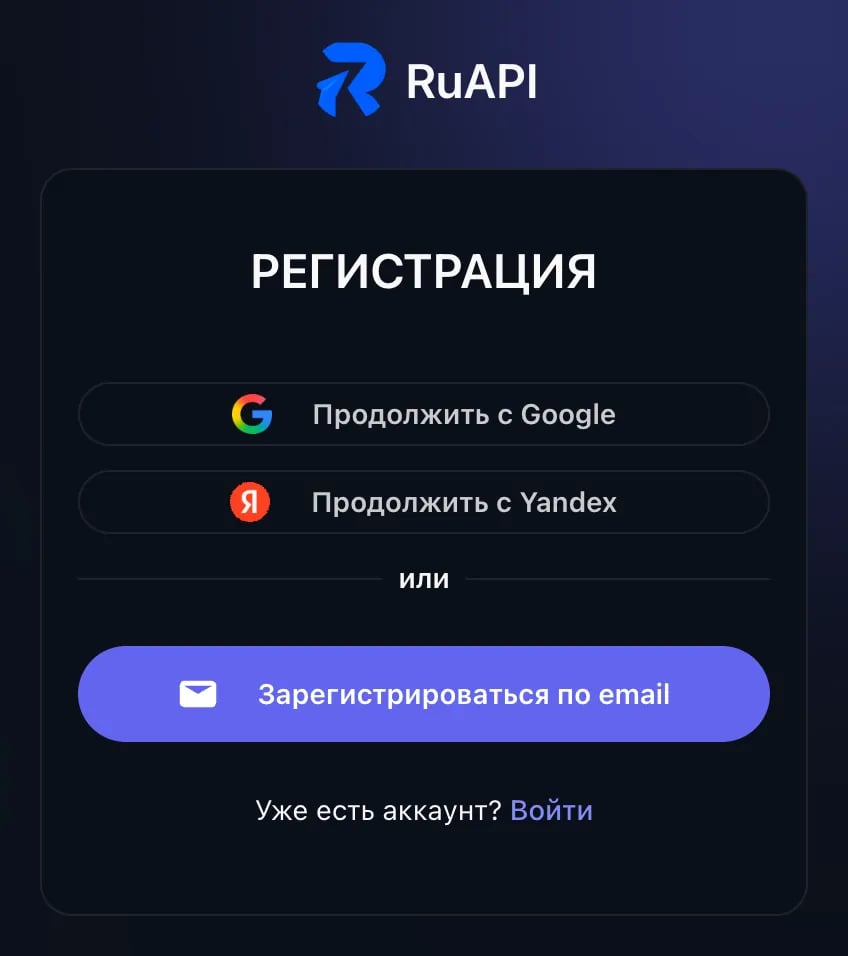
Регистрация: по email или в один клик через Google или Яндекс
Шаг 2. Пополнение баланса (USDT / USDC или картой)
После входа перейдите в раздел «Кошелёк» и выберите сумму для пополнения. Минимум — 5 $ (в USDT / USDC или картой).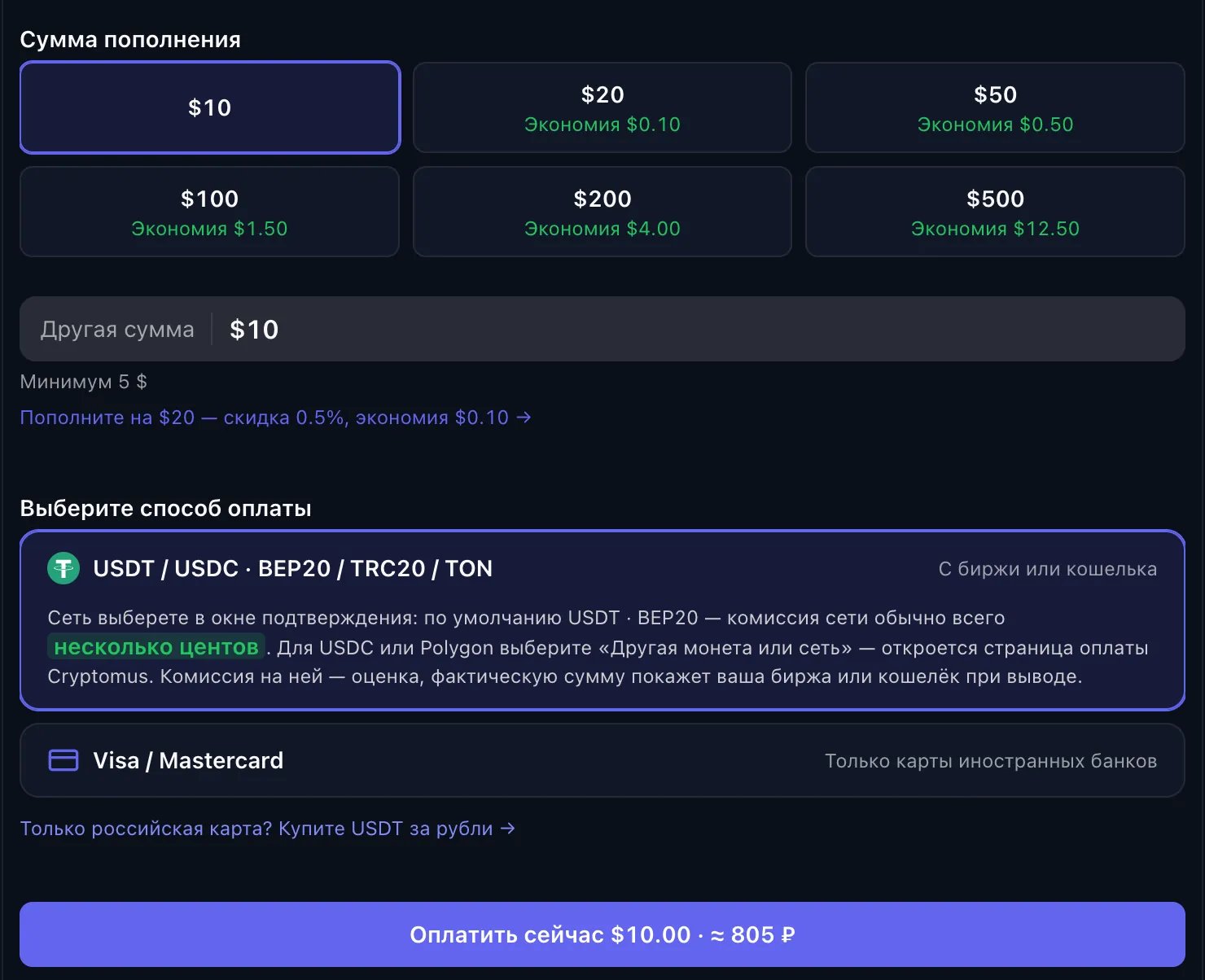
Страница «Кошелёк»: выберите сумму и способ оплаты
Шаг 3. Создание API ключа
В Консоли откройте раздел «API-ключи» и нажмите «Создать ключ».- Название: любое — для удобства, например
local-dev. - Время истечения: оставьте «Никогда не истекает», если не нужен другой срок.
- Бюджет: можно ограничить ключ суммой в USD.
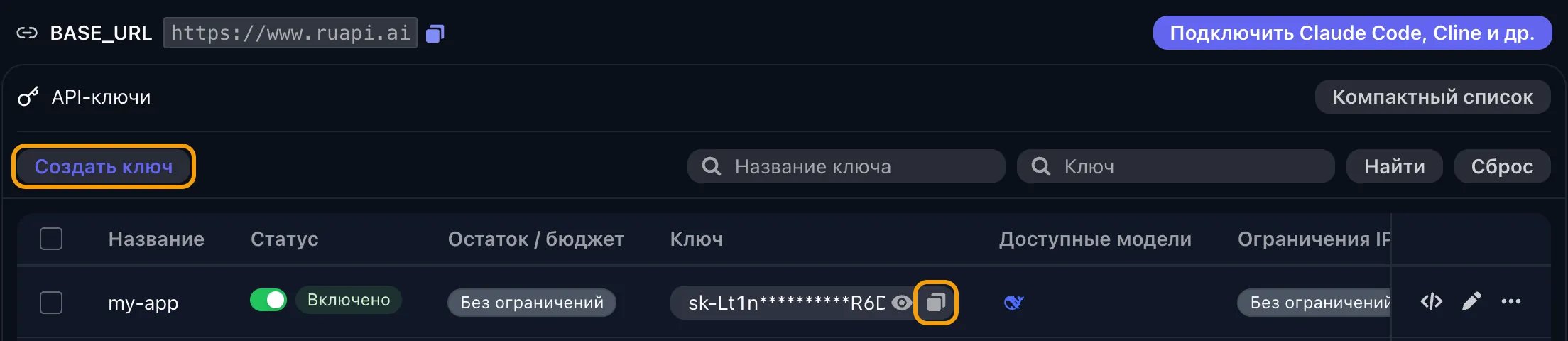
«Создать ключ» — новый ключ; значок справа от ключа открывает меню копирования
sk-.... Сохраните его в надёжном месте; при необходимости ключ всегда можно посмотреть снова на странице «API-ключи» в Консоли.
Готовые настройки с вашим ключом для Claude Code, Cline, Kilo Code, OpenCode и Cherry Studio, а также примеры запросов на Python и curl можно скопировать на странице Консоль → API-ключи: нажмите «Подключить Claude Code, Cline и др.» и выберите программу (или Python / curl).

Консоль → API-ключи: кнопка «Подключить Claude Code, Cline и др.»
Шаг 4. Базовый адрес (base_url)
RuAPI поддерживает два протокола, и адрес для них разный — это главное место, где можно ошибиться:Шаг 5. Первый запрос
Пример для OpenAI-совместимого протокола — используйте любой удобный OpenAI SDK, заменивbase_url:
Шаг 6. Смена модели
Чтобы переключить модель, измените полеmodel. Доступные имена — на www.ruapi.ai.
Что дальше
- Цены и расход баланса — как считается стоимость каждого запроса
- Возникли вопросы? Поддержка в Telegram или support@ruapi.ai