

dsh) — открытый AI-агент от DeepSeek с веб-интерфейсом (лицензия MIT). Он сам пишет и читает файлы, выполняет команды в терминале и доводит задачу до конца — примерно как Claude Code, только в браузере. Интерфейс есть на русском.
Через RuAPI в dsh работают deepseek-flash, Claude, GPT и другие модели по одному ключу, а оплатить можно криптовалютой (USDT), без зарубежной карты. Коротко о том, зачем это нужно, — на странице www.ruapi.ai/deepseek-harness-v-rossii.
Встроенная в dsh карточка DeepSeek к RuAPI не подходит: она ходит в собственный интерфейс DeepSeek и использует загрузку файлов (
/v1/files), которой у RuAPI нет. Подключайте RuAPI через «Пользовательская модель API», как описано ниже.Что понадобится
1
Ключ RuAPI
Консоль → API-ключи → создайте ключ
sk-.... Сразу после регистрации доступны пробные модели deepseek-flash, claude-haiku-5-5 и gpt-6-luna.2
Node.js 24.9 или новее
Проверьте версию:Нужна
v24.9.0 или выше. Если версия ниже или терминал пишет command not found / «не распознано как имя командлета» / «не является внутренней или внешней командой», установите Node.js по инструкции ниже.3
Пустая папка для работы
Например,
dsh-test. В ней dsh будет создавать и менять файлы.Установка Node.js
Нужна версия 24.9 или новее. Мы проверяли на Node.js 24; сейчас на странице загрузки nodejs.org пометку LTS носит версия 26 — по требованиям dsh она тоже подходит, но отдельно мы её не проверяли. Берите версию с пометкой LTS. Вместе с Node.js ставятсяnpm и npx, отдельно их устанавливать не нужно.
- Windows
- macOS
- Linux (Ubuntu / Debian)
- Скачайте установщик Windows Installer (.msi) со страницы загрузки nodejs.org (для большинства компьютеров — x64).
- Запустите его и нажимайте Next; настройки по умолчанию менять не нужно.
- Закройте и заново откройте терминал (PowerShell или «Командную строку»), иначе он не увидит Node.js.
winget):Y.node -v должна показать v24.9.0 или выше, а npx -v — просто номер версии (например, 11.19.1): значит, npx на месте.
Шаг 1. Запуск
В терминале создайте пустую папку, перейдите в неё и запустите dsh:y. Предупреждение npm warn deprecated node-domexception можно не читать, оно не мешает.
dsh откроет браузер по адресу http://127.0.0.1:3080.
dsh на удалённом сервере (без графического интерфейса)
dsh на удалённом сервере (без графического интерфейса)
Подключитесь к серверу сразу с пробросом порта (вместо В этом же окне запустите dsh без открытия браузера:Окно держите открытым, а в браузере на своём компьютере откройте строку с токеном, которую напечатал dsh. Лучше запускать dsh не под
user@server — ваш логин и адрес сервера):root, а под обычным пользователем: так у агента меньше прав на сервере.Шаг 2. Первое открытие
- Появится окно с пояснением о предварительной версии — закройте его кнопкой внизу окна.
- Над полем ввода нажмите на выбор папки (рабочей области) и выберите вашу папку (например,
dsh-test) → Открыть. Пока папка не выбрана, вверху будет сообщение, что не удалось создать рабочую область по умолчанию. - Язык интерфейса dsh берёт из браузера. Если меню на английском: More (внизу слева) → Settings → General → Language → Русский (по-русски этот путь — Ещё → Настройки → Общие → Язык).
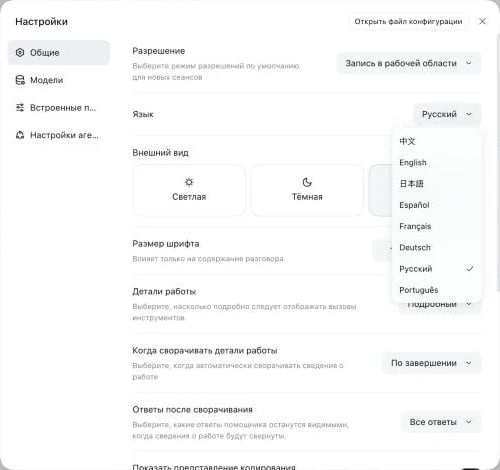
Шаг 3. Подключите RuAPI
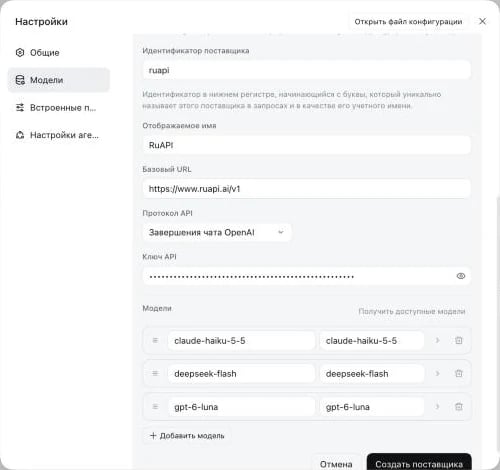
Ещё → Настройки → Модели → Добавить поставщика моделей → вкладка Пользовательская модель API.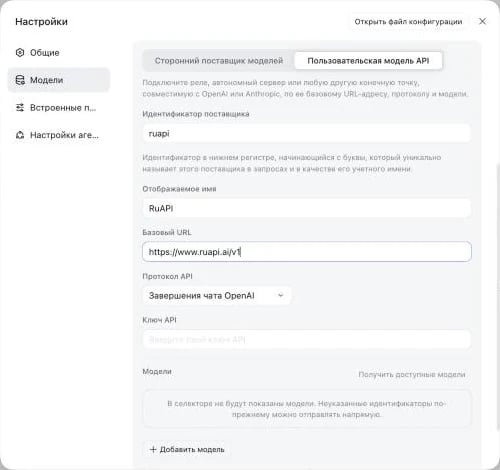
deepseek-flash, claude-haiku-5-5 и gpt-6-luna.
Шаг 4. Первая задача
- Новая сессия (вверху слева).
- Внизу справа в поле ввода нажмите Выберите модель и выберите, например,
deepseek-flash.
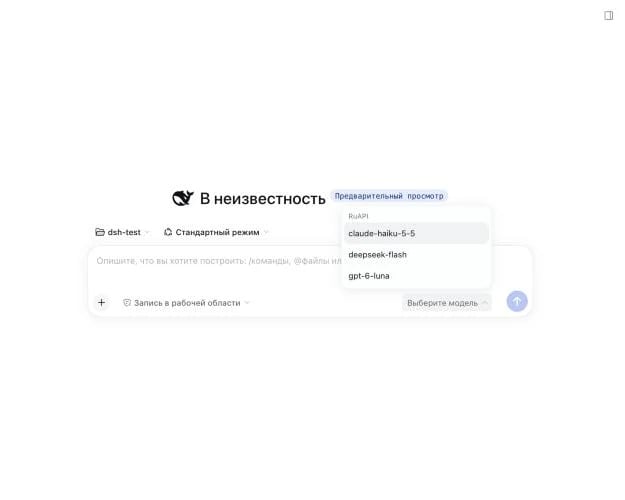
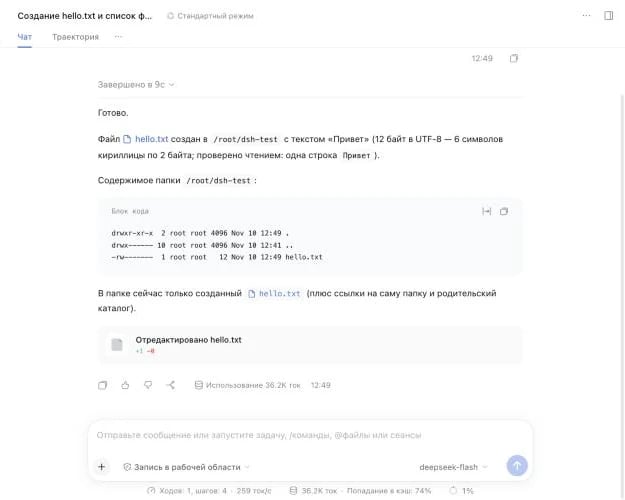
- Отправьте задачу, например:
deepseek-flash справился за 9 секунд, claude-haiku-5-5 — за 6, gpt-6-luna — за 14.
Уровни размышлений для deepseek-flash
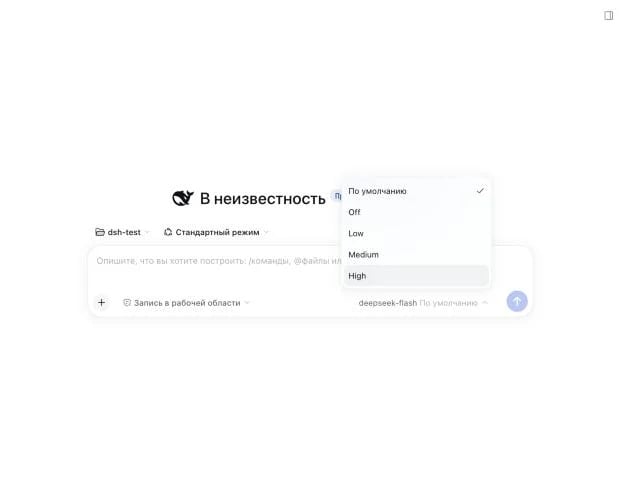
deepseek-flash по умолчанию «думает» перед ответом. Чтобы переключать уровни прямо в чате:
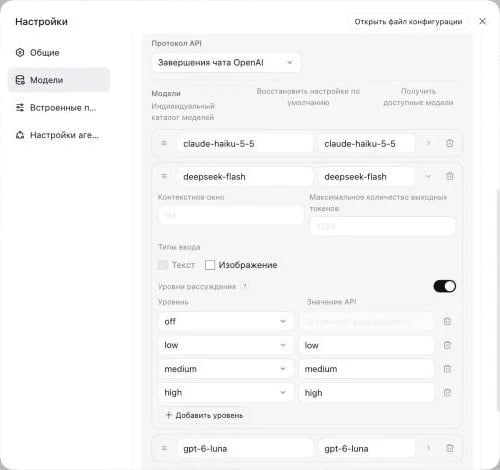
- Настройки → Модели → Редактировать у RuAPI → Индивидуальные настройки.
- Нажмите стрелку справа от
deepseek-flash→ включите Уровни рассуждения (off / low / medium / high) → Применить.
~/.dsh/profiles/web/cordis.patch.yml (в Windows — %USERPROFILE%\.dsh\profiles\web\cordis.patch.yml) и под строкой name: deepseek-flash добавьте две строки compat:
Ctrl+C) и в том же окне снова выполните npx @deepseek-ai/dsh web (если открыли новый терминал — сначала cd dsh-test); токен в адресе после перезапуска будет новый.
В нашей проверке после этого Off ответил за 3 секунды без размышлений (до правки — 9 секунд, из них 3 на размышления), High — за 6 секунд.
Claude через родной формат Anthropic (по желанию)
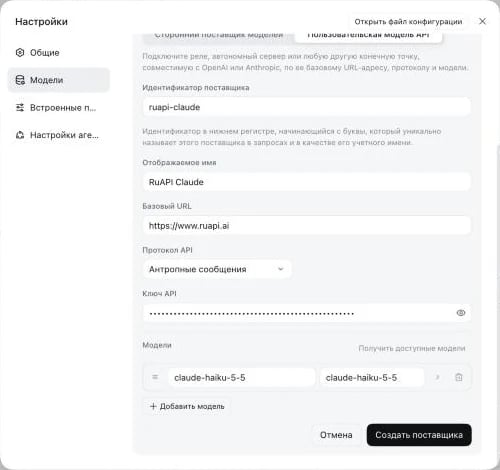
Модели Claude работают и через поставщикаruapi выше. Если вы много работаете с Claude, можно добавить второго поставщика с родным протоколом Anthropic — кэш промптов начнёт срабатывать на одну реплику раньше.
Добавить поставщика моделей → Пользовательская модель API:
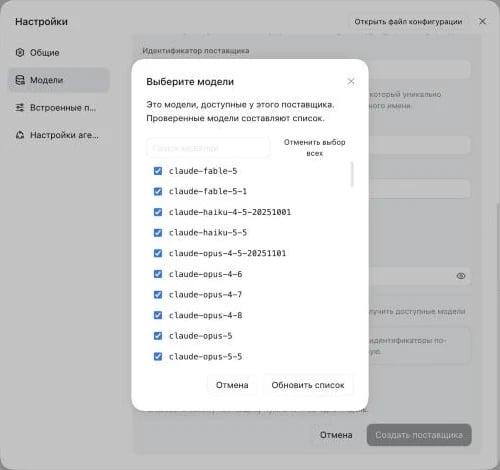
Получить доступные модели → отметьте нужные Claude (например,
claude-haiku-5-5) → Обновить список → Создать поставщика. В меню модели эти модели будут в группе RuAPI Claude.
claude-haiku-5-5):
Разница — только во второй реплике каждой сессии, поэтому для большинства хватает одного поставщика
ruapi.
Расходы
- На каждый шаг dsh отправляет модели свой системный промпт, описание инструментов и историю — в нашей проверке это 26–36 тыс. токенов входа за шаг.
- Большая часть входа обычно берётся из кэша (в нашей проверке — 70–97%; у Claude через формат OpenAI кэш включается только с третьей реплики, см. таблицу выше), а кэш стоит в разы дешевле. Подробнее — в статье о кэшировании промптов.
- Самая экономная модель для dsh —
deepseek-flash. Расход по каждому запросу видно в консоли RuAPI → Журнал запросов.
Частые проблемы
dsh web authentication required
dsh web authentication required
Страница открыта без токена. Скопируйте из терминала всю строку
http://127.0.0.1:3080/?token=....«Не удалось создать рабочую область по умолчанию»
«Не удалось создать рабочую область по умолчанию»
Выберите папку вручную: выбор папки над полем ввода → ваша папка → Открыть.
npx пишет про несовместимую версию Node.js
npx пишет про несовместимую версию Node.js
Нужен Node.js 24.9 или новее. Проверьте
node -v и обновите Node.js.«Получить доступные модели» возвращает 401
«Получить доступные модели» возвращает 401
Неверный или удалённый ключ. Проверьте ключ в консоли RuAPI и вставьте его заново: Модели → Редактировать → поле Ключ API.
В меню моделей пусто
В меню моделей пусто
У поставщика не отмечена ни одна модель. Редактировать → Индивидуальные настройки → Получить доступные модели → отметьте модели → Обновить список → Применить.
deepseek-flash думает даже на уровне Off
deepseek-flash думает даже на уровне Off
Добавьте
compat: thinkingFormat: deepseek в файл конфигурации и перезапустите dsh — см. раздел «Уровни размышлений для deepseek-flash» выше.«Начните с пробной модели…» при выборе другой модели
«Начните с пробной модели…» при выборе другой модели
До первого пополнения работают только пробные модели (
deepseek-flash, claude-haiku-5-5, gpt-6-luna). Чтобы открыть все модели, пополните баланс — можно USDT, без зарубежной карты.Безопасность
- Ключ RuAPI dsh хранит в папке
~/.dshна вашем компьютере. Не отправляйте эту папку другим людям. - Для работы с dsh удобно завести отдельный ключ — его легко удалить в консоли, если что-то пойдёт не так.
- dsh выполняет команды от имени вашего пользователя. Не запускайте его в папках с важными данными и не давайте ему задачи, которые вы не готовы проверить.
Что дальше
- Claude Code на DeepSeek — тот же
deepseek-flashв Claude Code. - Hermes Agent — ещё один агент с поддержкой RuAPI.
- Коды ошибок API — если запрос вернул ошибку.