

不写代码、只想和 AI 聊天?用 Cherry Studio 最简单。所有用法见文档首页。
第 1 步 注册
打开 www.ruapi.ai,点击「注册」,再点「使用邮箱注册」。 填用户名、密码、邮箱,输入收到的验证码即可。也可以直接用 Google 或 Yandex 账号登录。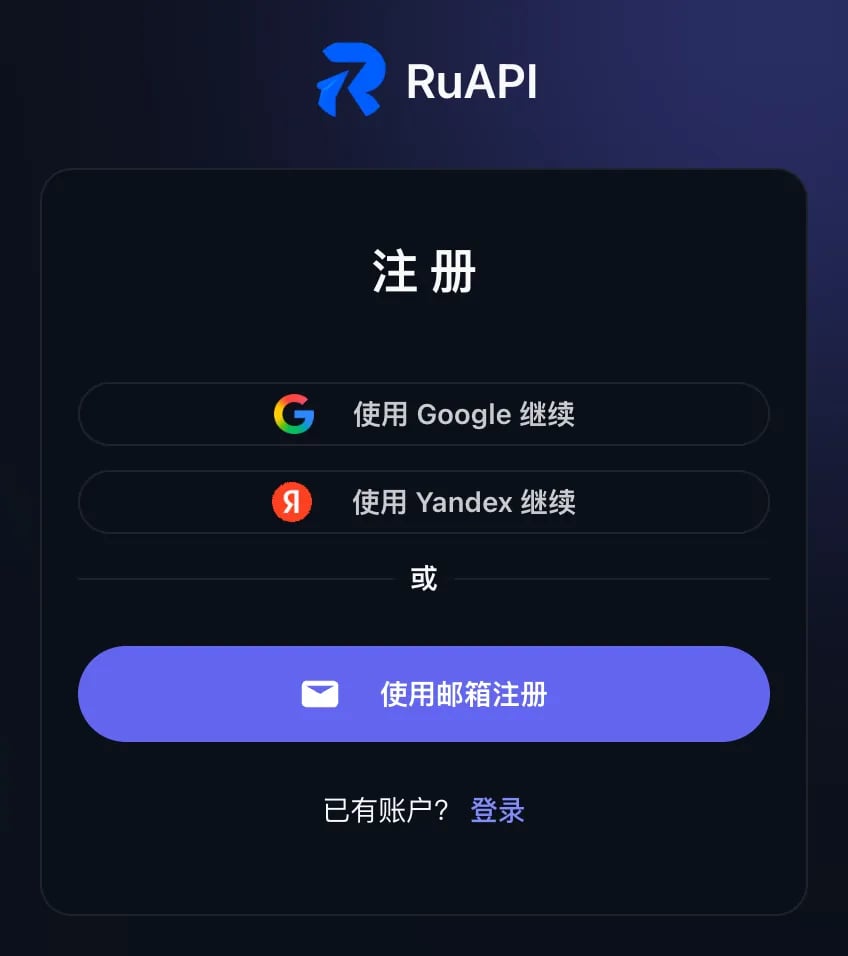
注册:用邮箱,或者用 Google、Yandex 一键登录
第 2 步 充值(USDT / USDC 或银行卡)
登录后进入「钱包管理」,选择金额。最低 5 USDT / USDC。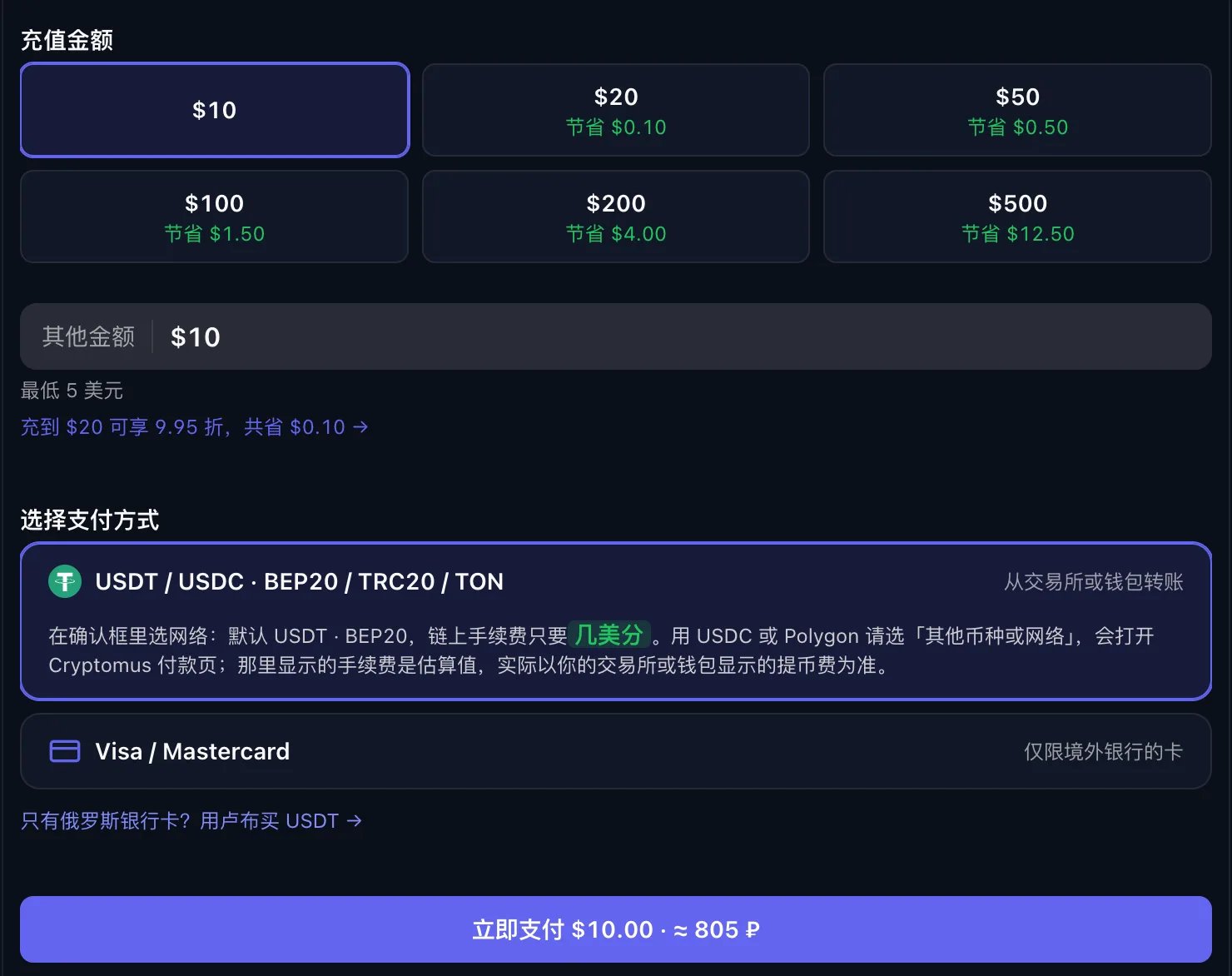
「钱包管理」页:选金额和付款方式
第 3 步 创建 API key
控制台进入「令牌管理」 → 「添加令牌」:- 名称:自定义,方便区分,例如
local-dev - 过期时间:默认「永不过期」即可
- 额度:可以限制此 token 的最大花费
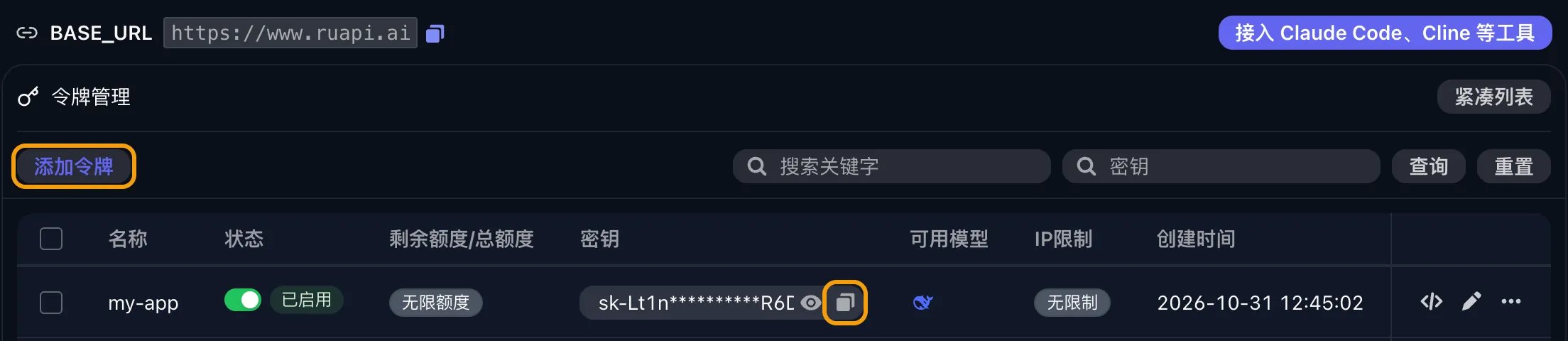
「添加令牌」新建 key,key 右边的图标打开复制菜单
sk-...。妥善保存;之后如果需要,在控制台「令牌管理」页随时可以再次查看完整 key。
Claude Code、Cline、Kilo Code、OpenCode、Cherry Studio 的现成配置(已填好你的密钥)以及 Python、curl 调用示例,都在 控制台 → 令牌管理 →「接入 Claude Code、Cline 等工具」里。选好程序(或 Python / curl),直接复制即可。

控制台 → 令牌管理:「接入 Claude Code、Cline 等工具」按钮
第 4 步 基础地址(base_url)
RuAPI 同时支持两种协议,两者的地址不一样——这是最容易填错的地方:第 5 步 第一次调用
以下是 OpenAI 兼容协议的示例,直接用现有 SDK,只改base_url:
第 6 步 切换模型
切换模型只需改model 字段:
接下来
- 价格与计费规则——每次调用怎么扣费
- 有问题?Telegram 客服或 support@ruapi.ai